

NANO
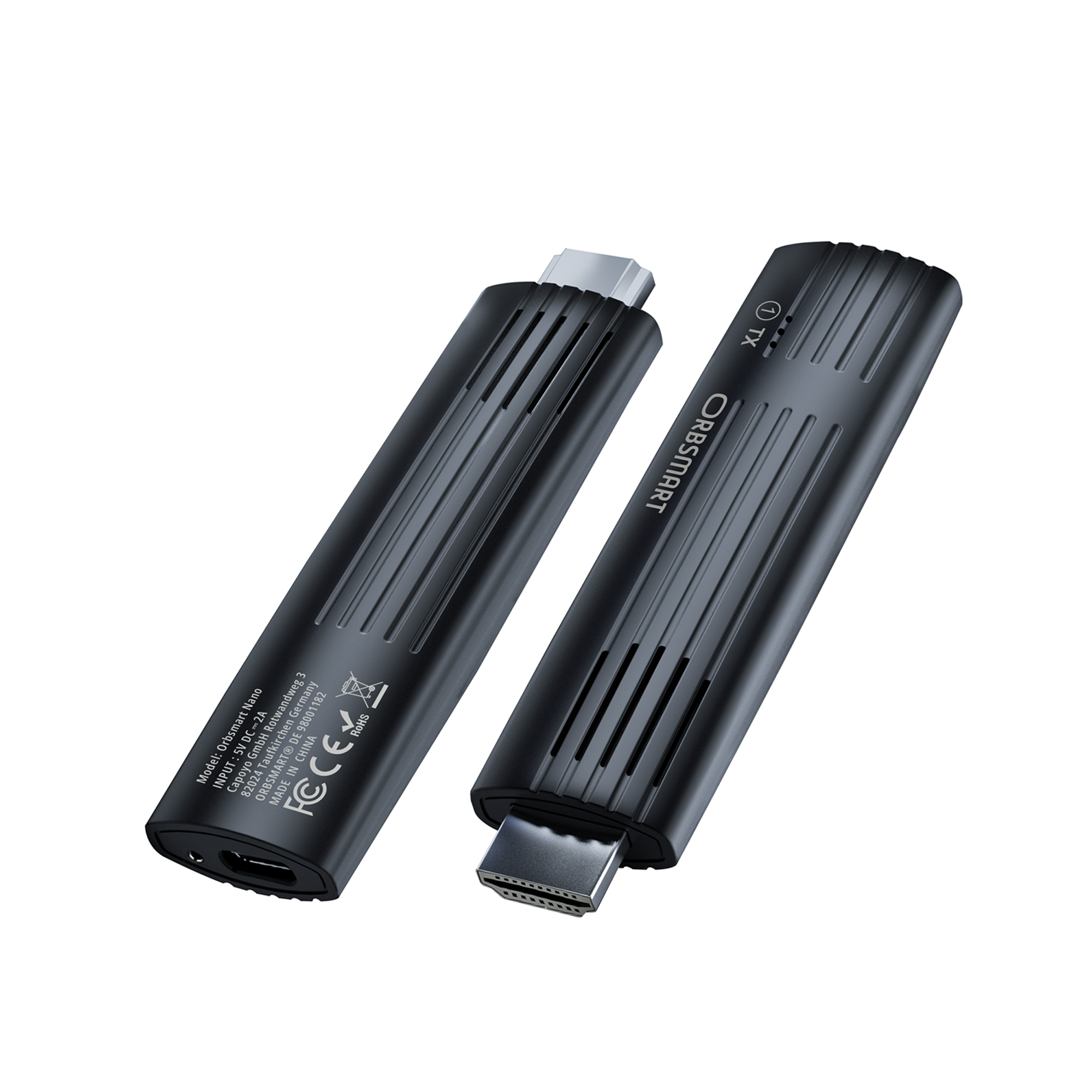
Das Orbsmart Nano überträgt Ihr HDMI-Signal in brillanter 1080p-Qualität komplett kabellos an einen Fernseher, Monitor oder Beamer. Platzieren Sie Laptop, Receiver oder Konsole wo Sie möchten und genießen Sie eine aufgeräumte Optik ohne Kabelsalat.
Im offiziellen Shop kaufenHighlights auf einen Blick

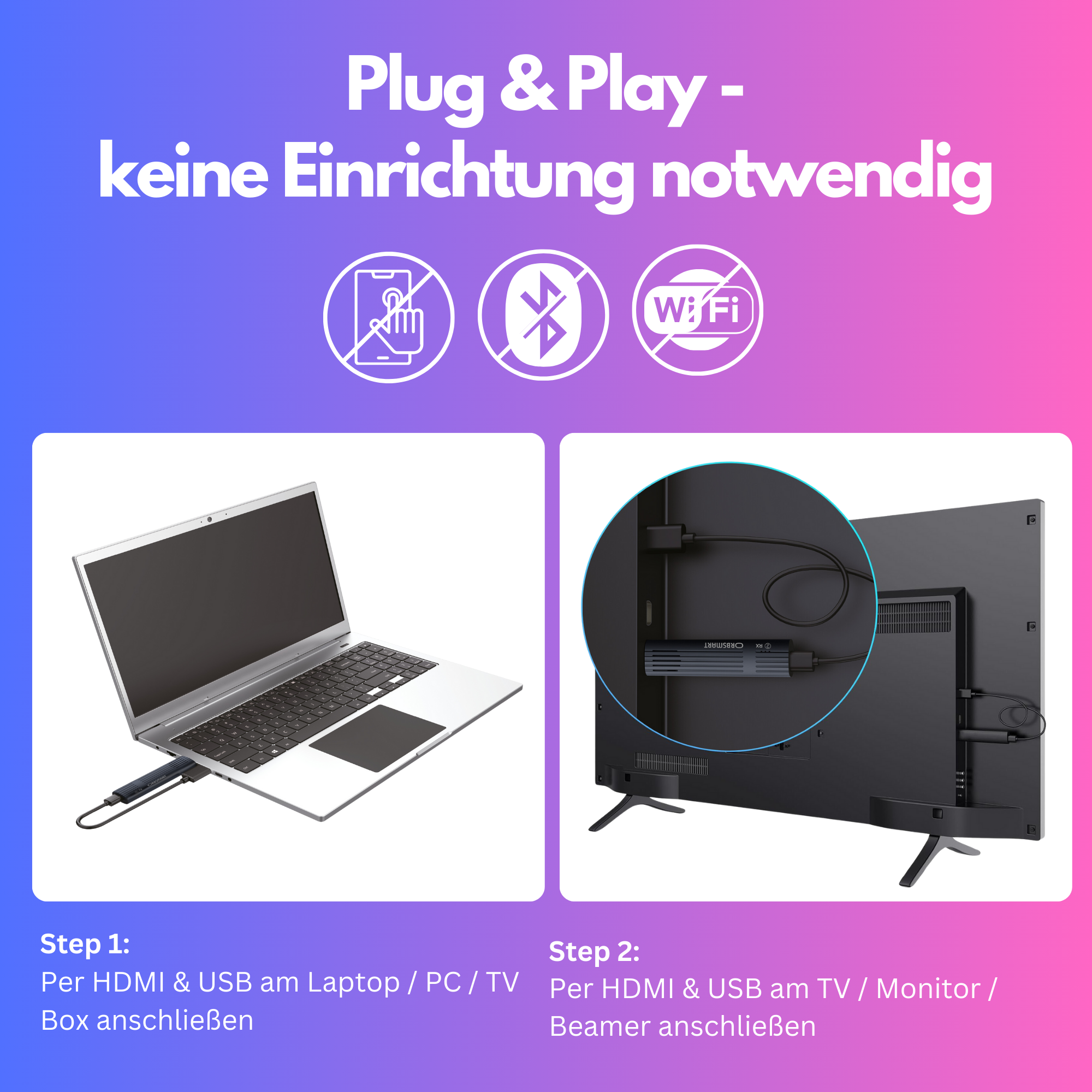
100% Plug & Play
Ohne Treiber, ohne App, ohne WLAN-Passwort. Einstecken, Strom verbinden und das Bild wird sofort übertragen.
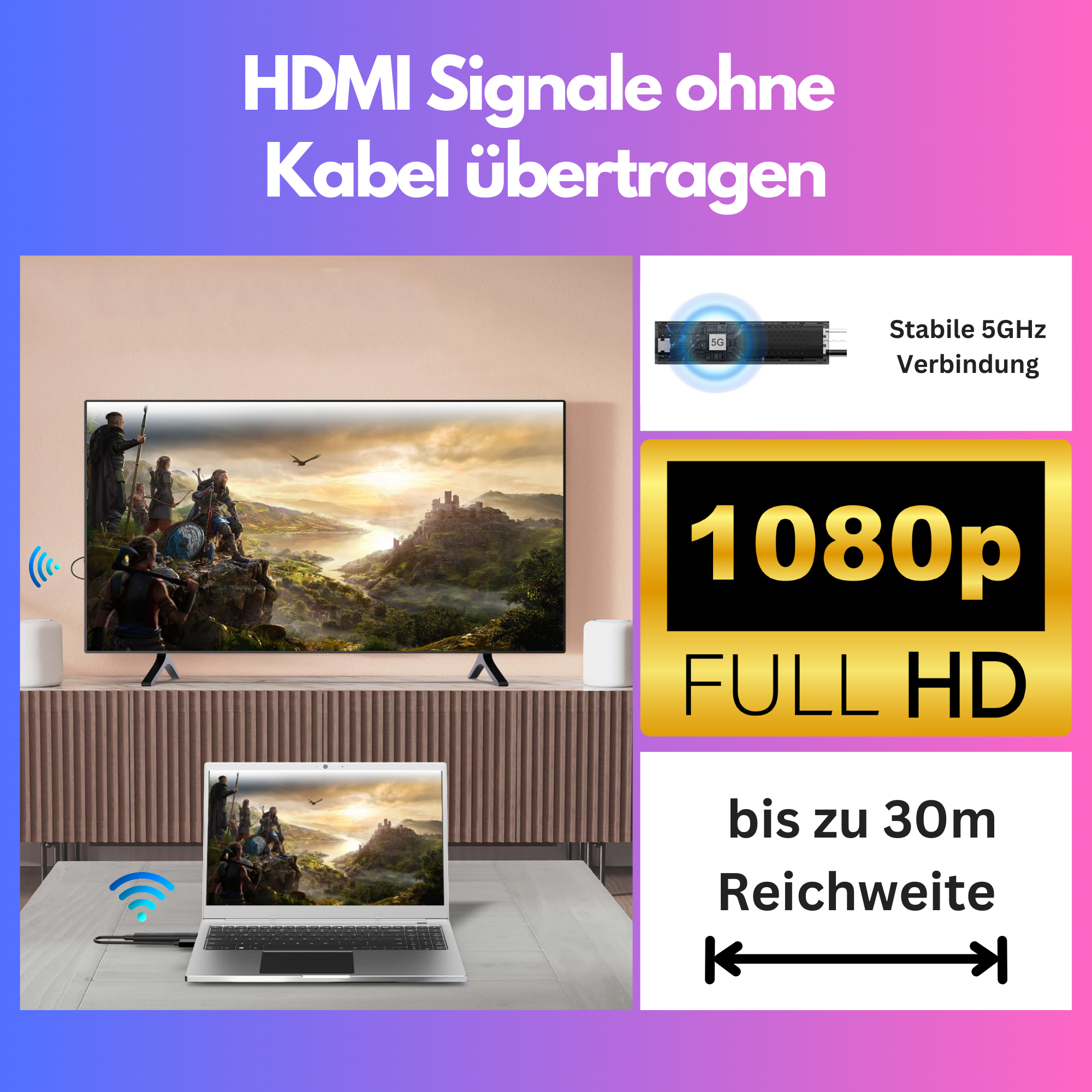
Stabile 5GHz Technik
Die Übertragung erfolgt über ein eigenes, geschlossenes 5GHz-Netz für flüssige 1080p-Qualität ohne Aussetzer.

30 Meter Reichweite
Überbrücken Sie mühelos Distanzen im ganzen Raum. Ideal für Decken-Beamer oder große Meetingräume.
Kabellose Freiheit ohne Kabelsalat
Verzichten Sie auf unschöne, quer durch den Raum liegende HDMI-Kabel oder aufwendige Unterputz-Verlegungen. Der Orbsmart Nano löst Ihr Kabelproblem sofort und sorgt für eine saubere, unsichtbare Installation und eine moderne Optik in jedem Raum.

100% Plug & Play (Keine Einrichtung nötig)
Sie müssen kein Technik-Experte sein. Einfach den Sender und den Empfänger einstecken und sofort loslegen. Das System erfordert keine Software-Installation, keine Treiber, keine App und auch kein WLAN-Passwort. Die Verbindung baut sich in Sekundenschnelle vollautomatisch auf.

Stabile & ruckelfreie 5GHz-Übertragung
Vertrauen Sie auf eine flüssige Bild- und Tonwiedergabe. Dank moderner und störungsfreier 5GHz-Technologie wird das Signal extrem stabil übertragen. Genießen Sie glasklare Full-HD Auflösung (1080p bei 60Hz) mit absolut synchronem Ton – ganz ohne spürbare Verzögerungen.
Bis zu 30 Meter Reichweite
Überbrücken Sie mühelos auch große Distanzen. Mit einer Reichweite von bis zu 30 Metern (bei Sichtverbindung) eignet sich das Set nicht nur für das Wohnzimmer, sondern auch perfekt für große Konferenzräume, Klassenzimmer oder Vortragssäle.

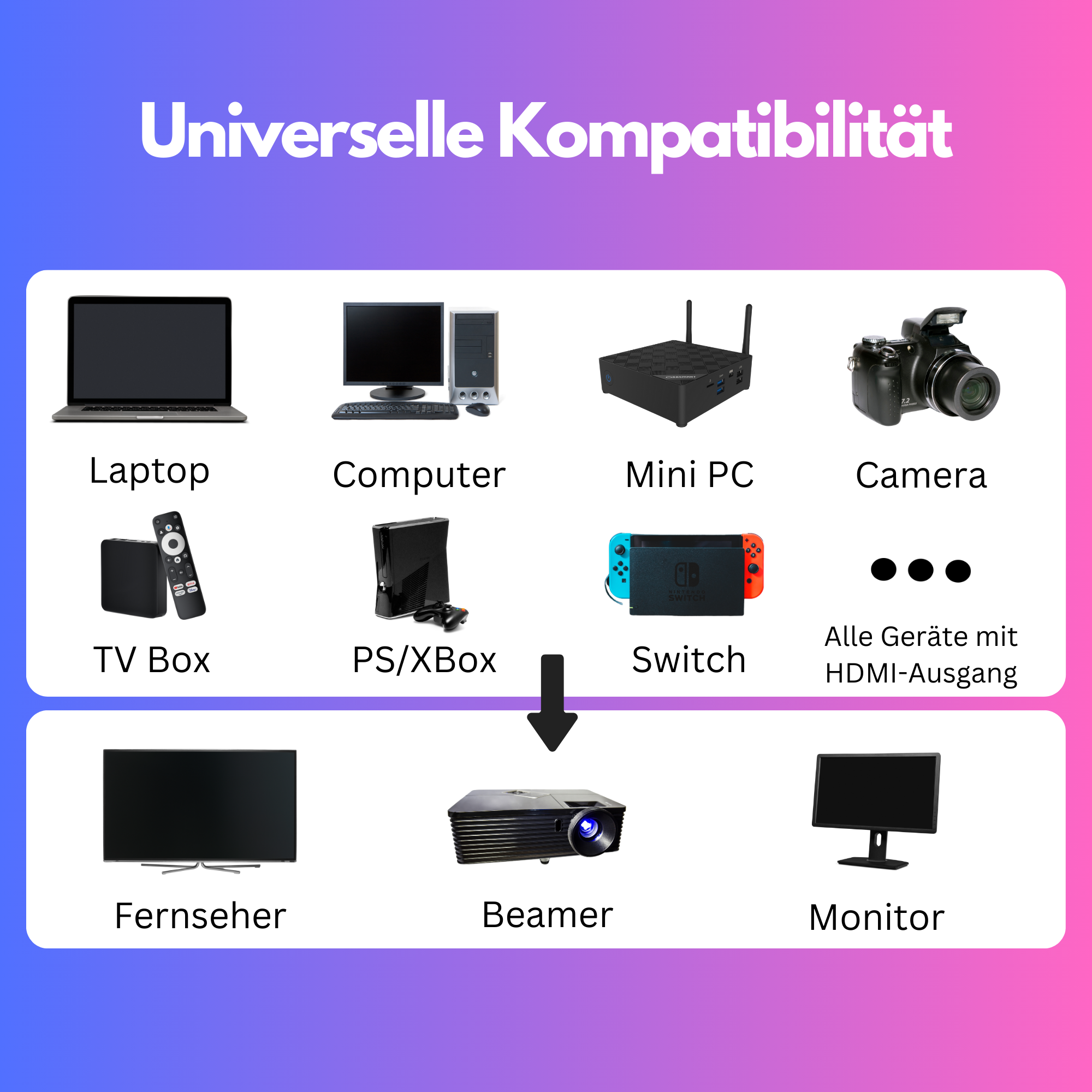
Universelle Kompatibilität
Ein System für all Ihre Geräte. Der HDMI-Extender funktioniert plattformübergreifend mit nahezu jeder HDMI-Quelle: Egal ob Windows-Laptop, MacBook, Mini-PC, Kamera, Blu-Ray Player oder TV-Receiver – der Orbsmart Nano ist sofort einsatzbereit.

Unsichtbare USB-Stromversorgung
Keine klobigen Netzteile an der Steckdose! Das kompakte und mit nur 60 Gramm extrem leichte Set wird völlig unkompliziert direkt über den USB-Anschluss Ihres Fernsehers, Beamers oder Laptops mit Strom versorgt.

Technische Daten
Kaufberatung & Vorab-Fragen
Benötige ich eine App, ein WLAN-Passwort oder ähnliches zur Einrichtung?
Kann ich die Sticks direkt über den USB-Port des TVs oder Laptops mit Strom versorgen?
Wie hoch ist die tatsächliche Reichweite?
Ist das Nano Set auch für Gaming geeignet?
Für welche Geräte ist der Sender geeignet?
Troubleshooting & Knowledge Base
Hilfe bei Verbindungsproblemen. Lösungen direkt von unseren Technikern.
Der TV zeigt "Kein Signal" oder das Bild bleibt schwarz
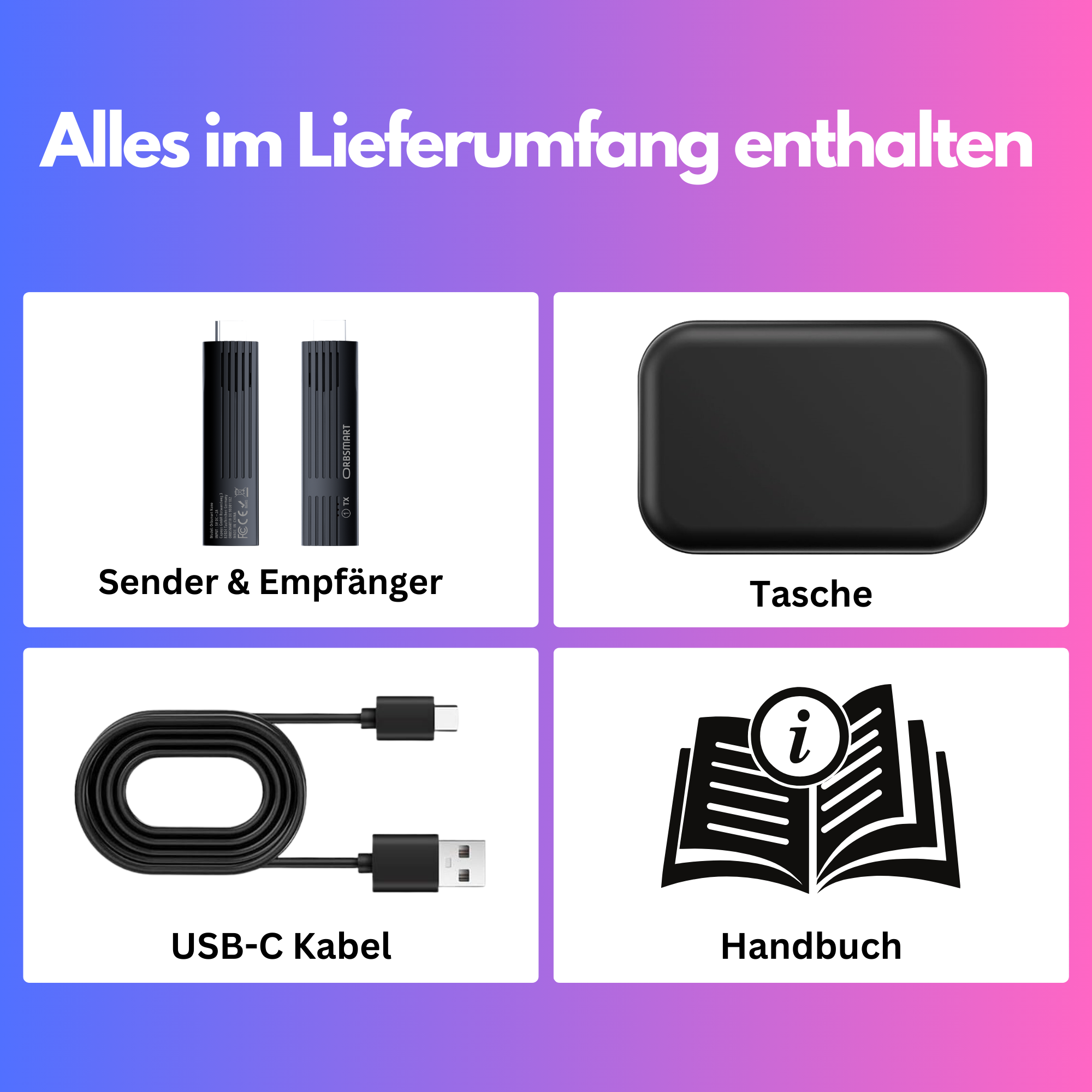
- Stromversorgung: Der Fehler Nummer 1 ist, dass das beiliegende USB-C Kabel vergessen wird. Der HDMI-Port selbst liefert keinen Strom! Stecken Sie das USB-C Kabel in den Stick und verbinden Sie das andere Ende am besten mit einem eigenen USB-Steckdosen-Netzteil (5V/2A).
- Sender/Empfänger vertauscht: Vergewissern Sie sich, dass der Stick mit der Aufschrift TX (Transmitter/Sender) im Laptop/Receiver steckt und der Stick mit der Aufschrift RX (Receiver/Empfänger) am Fernseher oder Beamer hängt.
- Richtiger HDMI-Kanal: Stellen Sie sicher, dass Sie mit der Fernbedienung Ihres Fernsehers genau den HDMI-Eingang ausgewählt haben, in dem der RX-Stick steckt (z.B. HDMI 2).
Das Bild friert ein, ruckelt oder hat Artefakte (Verbindungsabbrüche)
- Vermeiden Sie es, den Empfänger (am TV) direkt hinter massiven Metallplatten, Heizkörpern oder tief in geschlossenen TV-Lowboards zu verstecken. Ein HDMI-Verlängerungskabel (kurz) kann helfen, den Stick etwas weiter "hervor" schauen zu lassen.
- Stellen Sie sicher, dass sich keine anderen starken 5GHz-Störer (wie sehr nahegelegene WLAN-Router oder Mikrowellen) in unmittelbarer Nähe zum Sender oder Empfänger befinden.
- Wenn das Ruckeln primär bei hochauflösenden Actionfilmen auftritt, überprüfen Sie erneut die Stromversorgung. Ein schwaches Netzteil kann bei Daten-Spitzen zur Unterversorgung der Funk-Chips führen.
Kein Ton: Das Bild ist da, aber der Film bleibt stumm
Der Laptop "weiß" manchmal nicht automatisch, dass er den Ton nun über den HDMI-Anschluss (an den Sender) ausgeben soll. Klicken Sie unten rechts in Ihrer Windows-Taskleiste auf das Lautsprecher-Symbol. Wechseln Sie das Wiedergabegerät von "Interne Lautsprecher" auf den HDMI-Ausgang (oft benannt nach dem angeschlossenen Gerät oder "Digital Audio").

