
DS PLAYER
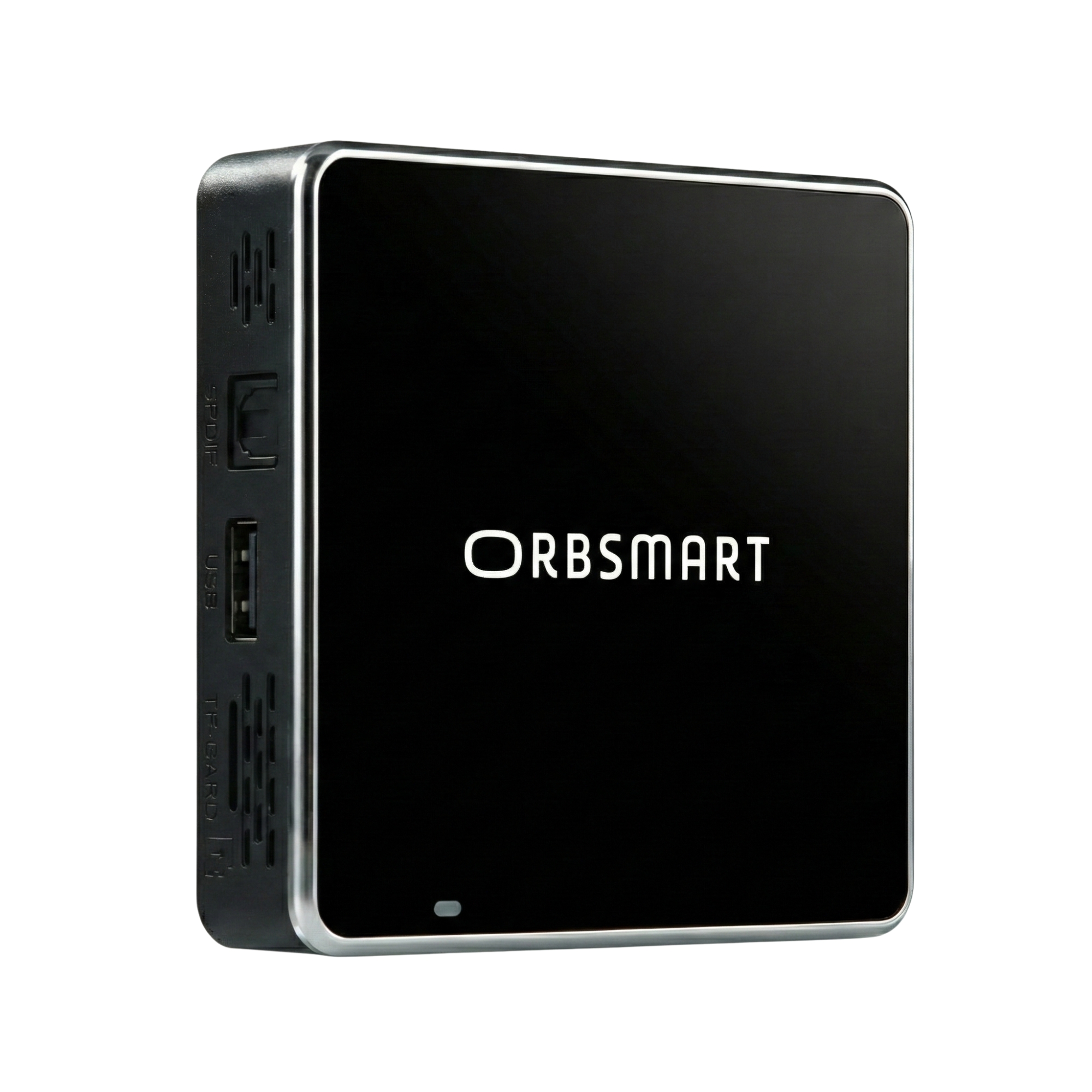
Maximale Zuverlässigkeit für Ihre Displays. Der Orbsmart DS Player wurde speziell für den wartungsfreien 24/7-Dauerbetrieb entwickelt. Mit offenem Android 14, Autostart-Funktion und extrem leichtem Gehäuse ist er ideal für die einfache Montage hinter POS-Displays und Kiosk-Systemen.
Highlights
24/7 Autostart & Loop
Startet automatisch bei Stromzufuhr. Inhalte können nahtlos in Dauerschleife wiedergegeben werden.

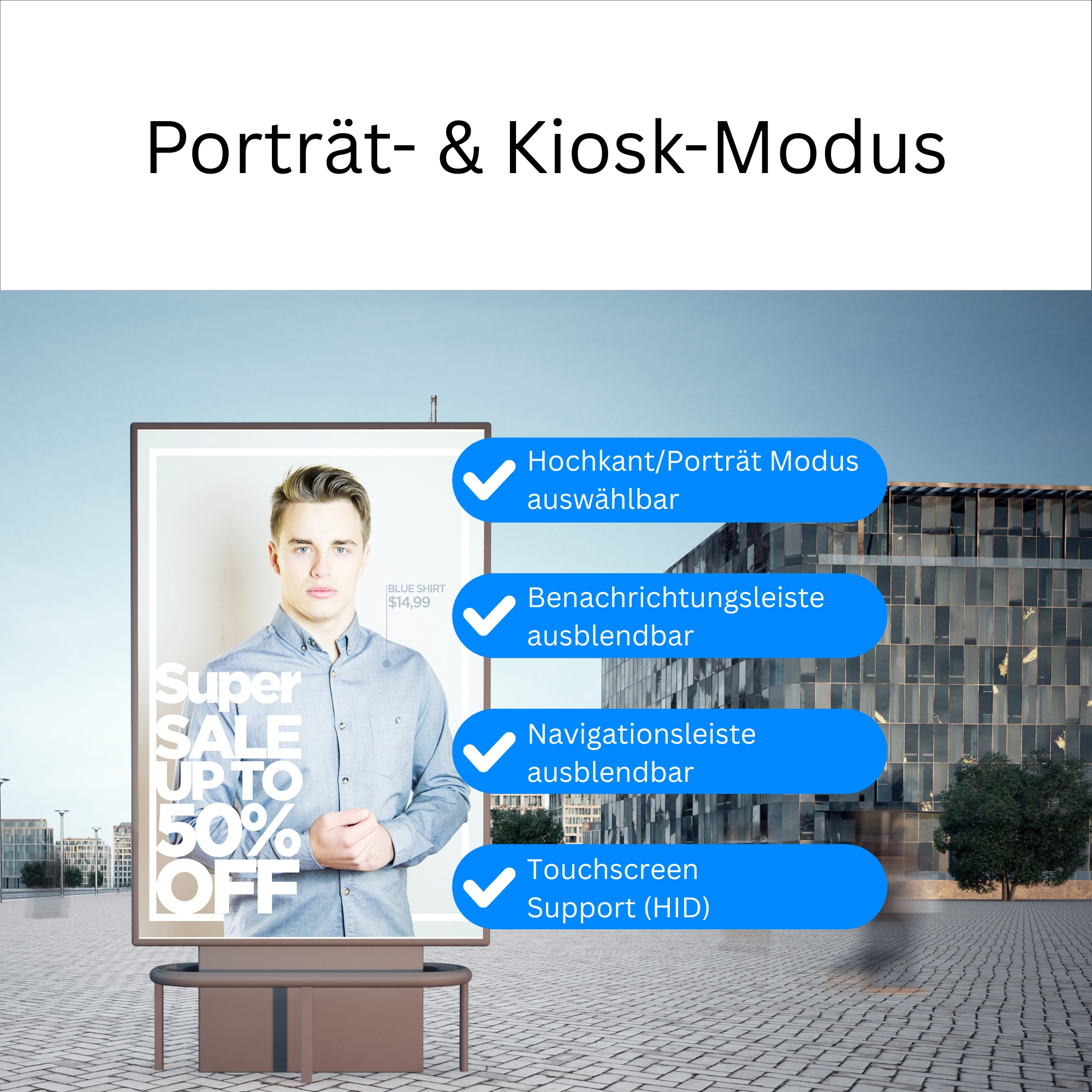
Portrait Mode
Hardwareseitige Rotation (90°/270°) für vertikale Displays. Ideal für Infostelen und digitale Menüboards.

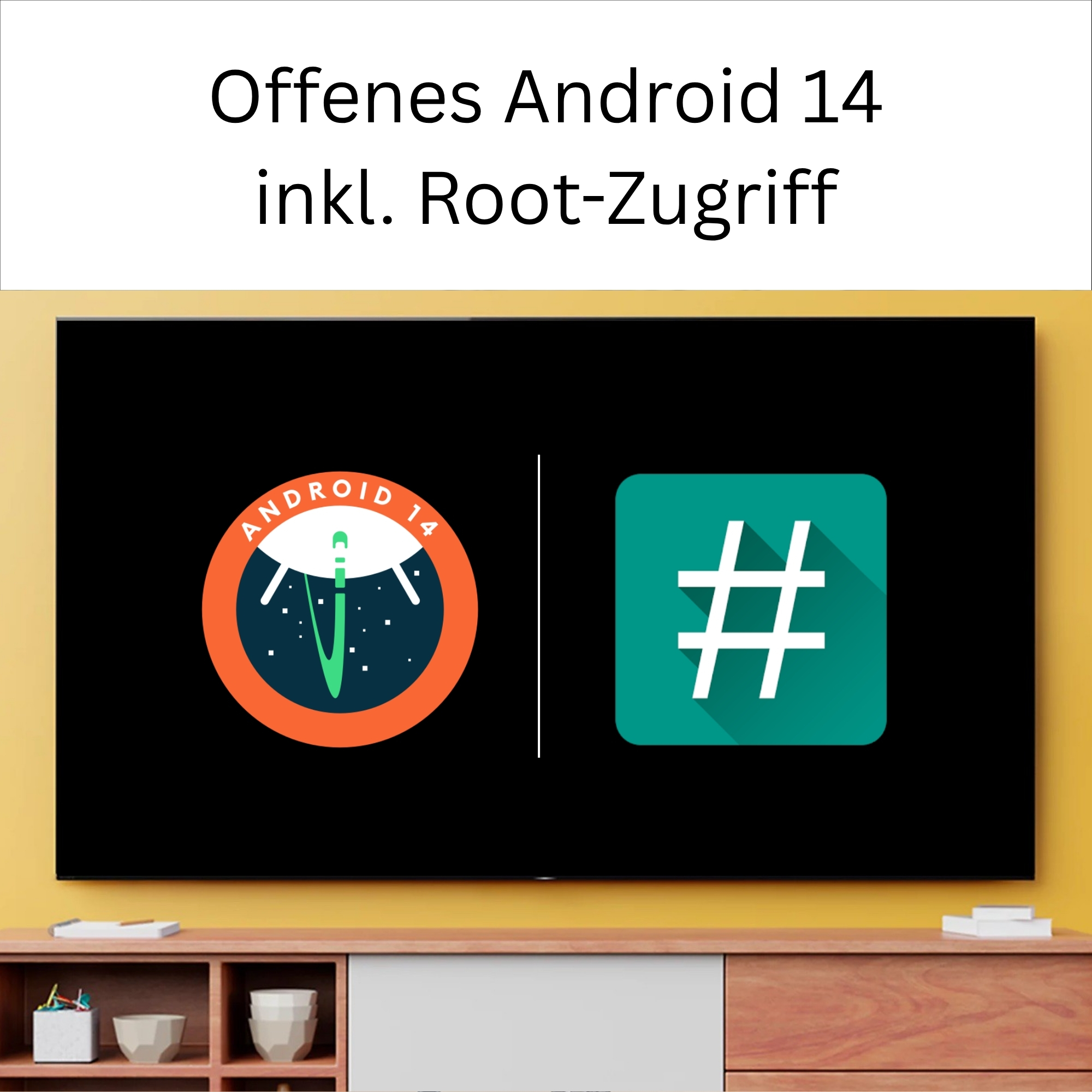
Root Option
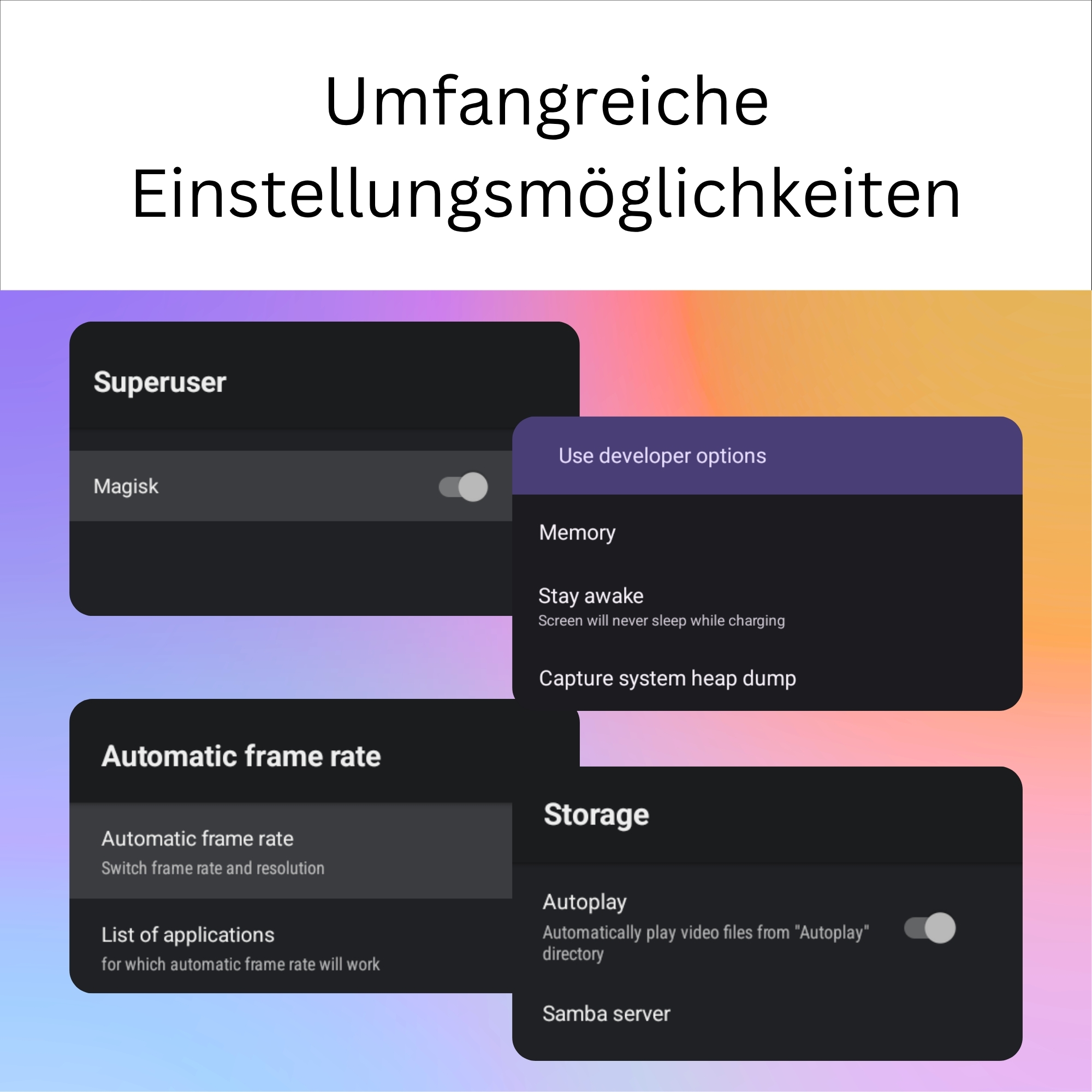
Integrierter Root-Switch für Administrator-Rechte. Ermöglicht tiefe Systemeingriffe und spezielle Steuerungs-Apps.
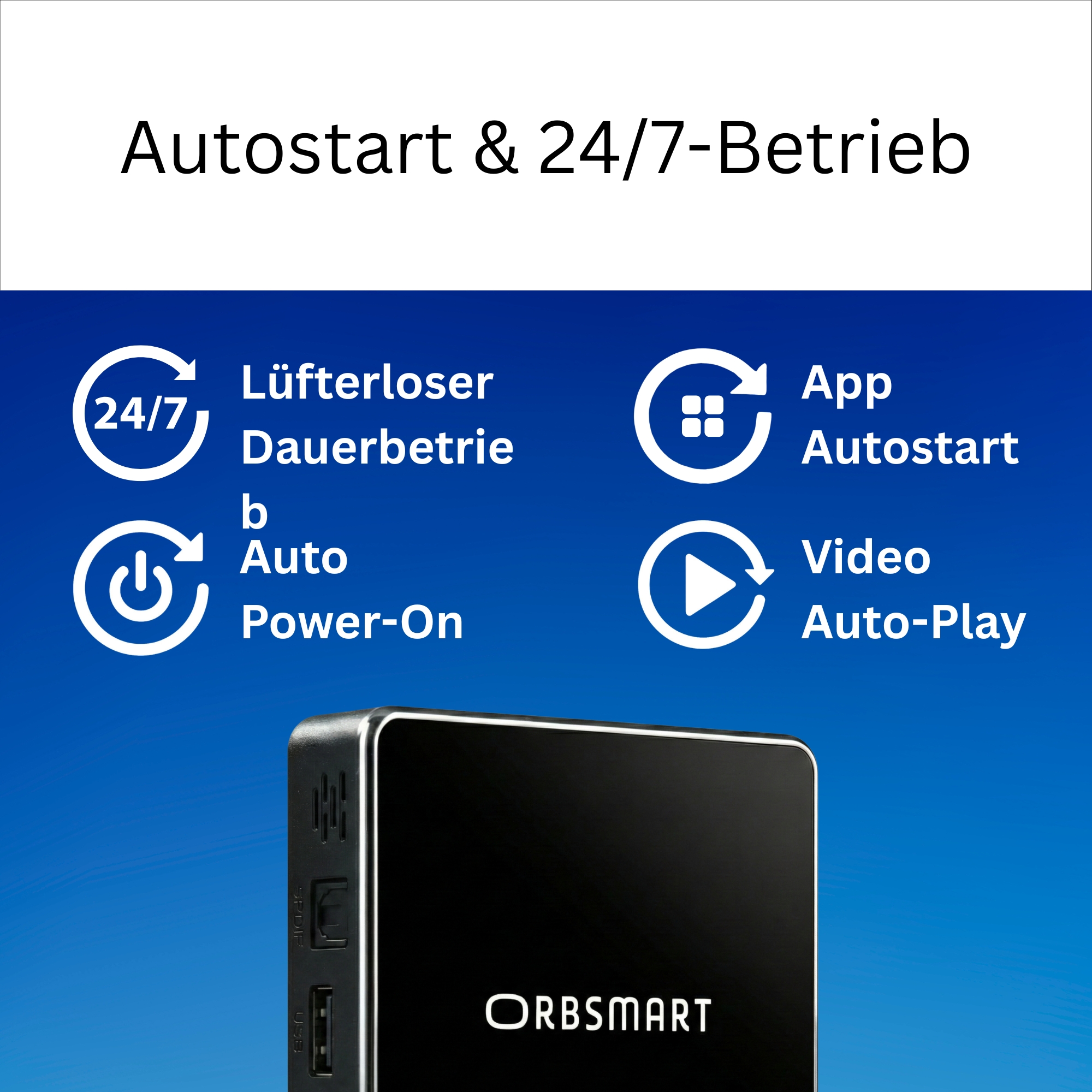
Automatischer 24/7-Dauerbetrieb
Maximale Betriebssicherheit. Der DS Player ist für den unbeaufsichtigten Einsatz konzipiert. Dank der 'Autostart bei Stromzufuhr'-Funktion fährt das System selbstständig hoch. Ihre Videos können anschließend automatisch und nahtlos in Dauerschleife (Loop) wiedergegeben werden – ohne manuellen Eingriff. Ein automatischer Start einer App ist ebenfalls möglich.
Maximale Kompatibilität für Ihre Projekte
Kein Vendor-Lock-in. Dank offenem Android 14 haben Sie die Wahl: Nutzen Sie gängige Player-Apps aus dem Store, installieren Sie Ihre eigene Unternehmens-APK (Sideload) oder nutzen Sie gängige Remote-Lösungen zur Fernwartung. Die Kompatibilität ist Ihre Stärke.
4K HDR & Flexible Ausrichtung
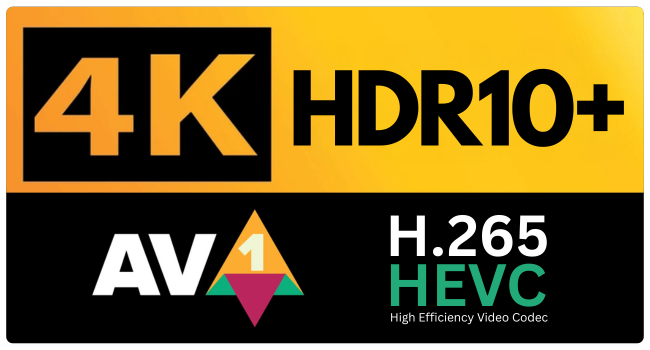
Ihre Botschaft muss gut aussehen. Der DS Player unterstützt nativ 4K Ultra-HD (60Hz) und modernen AV1-Codec für brillante Bilder. Egal ob Querformat (Landscape) über der Theke oder Hochformat (Portrait) in der Stele: Das System passt sich Ihrer Montage an.
Sicherer und fokussierter Betrieb
Für den Einsatz in öffentlichen Bereichen lassen sich die Navigations- und Statusleisten dauerhaft ausblenden, um einen reinen Vollbild-Modus (Kiosk) zu gewährleisten. Unbefugte Zugriffe werden so effektiv verhindert. Mit dem Hardware-Root-Switch erhalten Administratoren bei Bedarf volle Kontrolle.
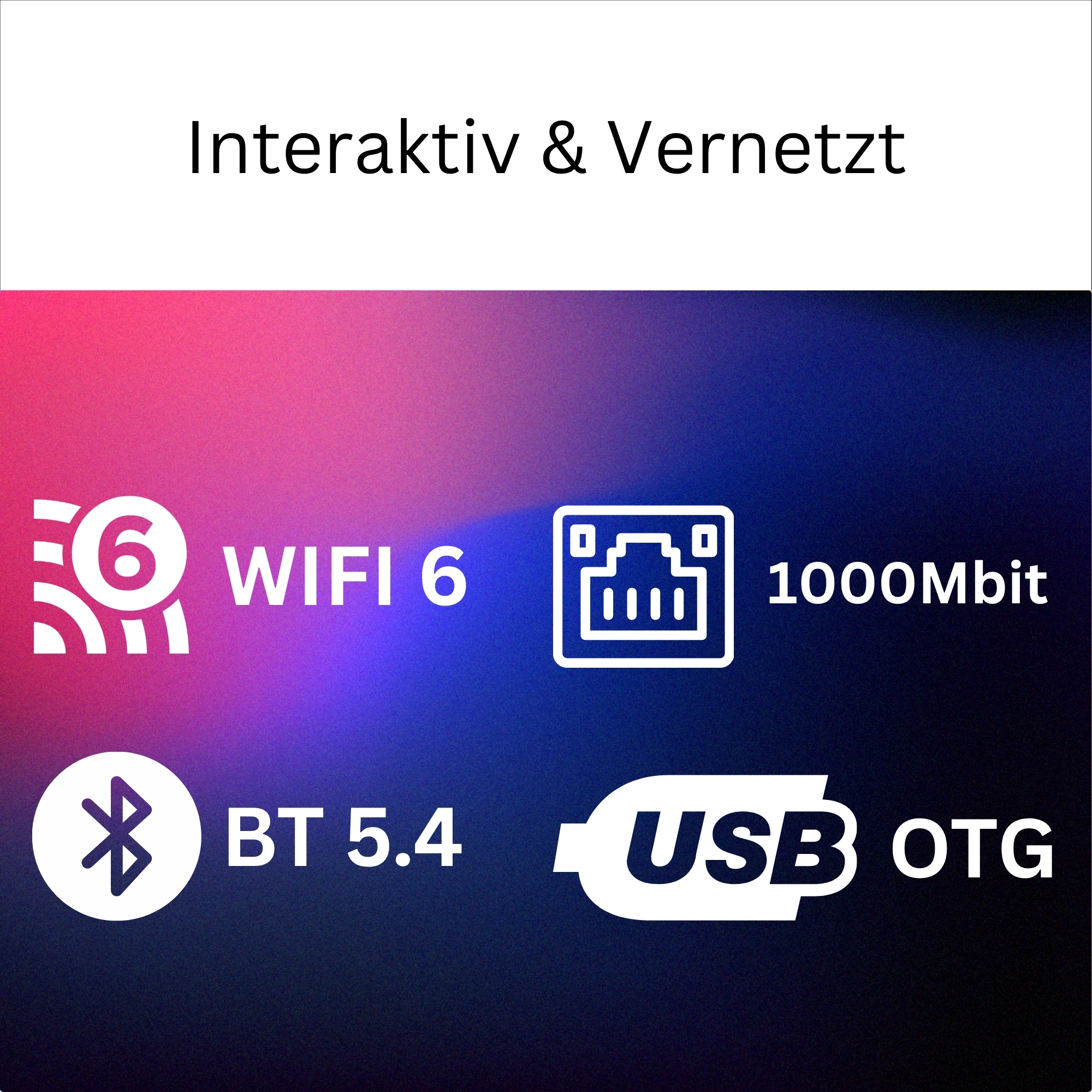
Interaktiv & Vernetzt
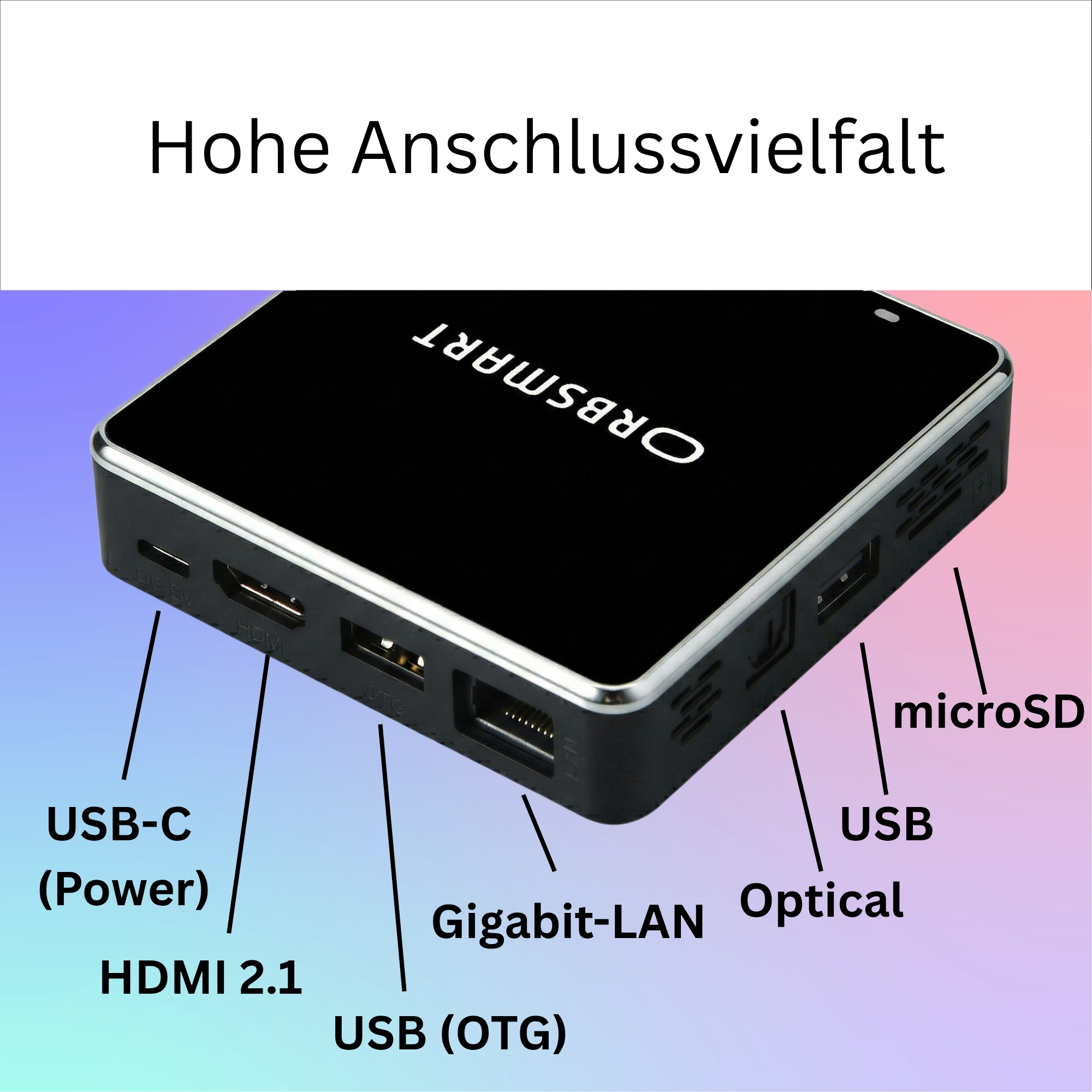
Gigabit-LAN und WiFi 6 sorgen für eine stabile Anbindung an Ihr CMS – auch bei großen Videodateien. Über die USB-Ports lassen sich Touchscreens (HID-Standard), Barcode-Scanner oder Mäuse für interaktive Terminals anschließen.

Leistungsstark & Effizient
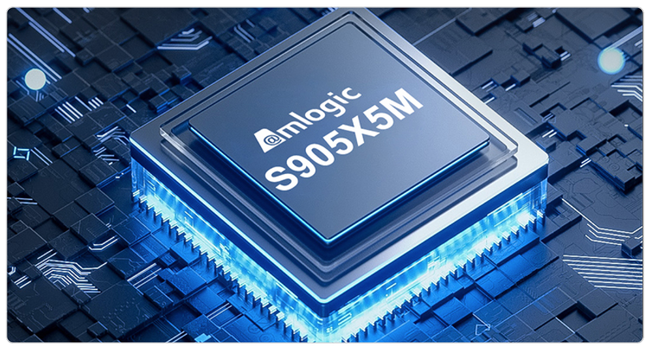
Der moderne Quad-Core Prozessor (S905X5M) liefert genug Performance für komplexe HTML5-Animationen oder 4K-Videos, bleibt dabei aber extrem stromsparend. Das senkt die Betriebskosten (TCO) im Dauereinsatz deutlich gegenüber PC-basierten Lösungen.
Technische Daten
Kaufberatung (Vorab-Fragen)
Unterstützt das Gerät Touchscreens?
Ist ein "Kiosk-Modus" möglich?
Lassen sich Navigations- und Statusleiste einblenden?
Wie installiere ich meine eigene Software?
Benötige ich zwingend ein Google-Konto?
Wie unterscheidet sich der Orbsmart DS Player zum Orbsmart S89L?
Kann ich Dateien und Videos aus der Ferne verwalten?
1. Integriertes lokales Netzwerk (Samba-Server): Für Geräte, die sich im selben Gebäude bzw. lokalen Netzwerk befinden, verfügt das System ab Werk über einen integrierten Dateiserver. Nach der Aktivierung taucht der DS Player direkt als Netzlaufwerk an Ihrem PC auf. Sie können neue Dateien/Videos bequem kabellos per Drag-and-Drop auf den internen Speicher oder einen angeschlossenen USB-Stick übertragen – auf Wunsch auch sicher passwortgeschützt.
2. Cloud-Synchronisation (Standortübergreifend): Über den Google Play Store lassen sich gängige Auto-Sync-Apps (z. B. für Google Drive, OneDrive oder Dropbox) installieren. Sobald Sie von Ihrem Arbeitsplatz aus neue Dateien/Videos in Ihre Cloud hochladen, lädt der DS Player diese vollautomatisch im Hintergrund herunter und aktualisiert die entsprechenden lokalen Ordner auf dem Gerät. So lassen sich dutzende Player weltweit zentral steuern und mit neuem Content versorgen.
Knowledge Base & Support
Hilfe bei Einstellungen und Funktionen. Lösungen direkt von unseren Technikern.
Wie funktioniert die Video-Autoplay Funktion?
- Navigieren Sie zu Geräteeinstellungen → Speicher → Autoplay und schalten Sie die Funktion ein.
- Erstellen Sie auf Ihrem USB-Stick oder der SD-Karte einen neuen Ordner mit dem exakten Namen autoplay.
- Kopieren Sie Ihre gewünschten Videodateien in diesen Ordner.
Kann eine bestimmte App automatisch nach dem Booten starten?
Sie können in den App-Einstellungen nun einfach Ihre gewünschte App auswählen. Das System startet diese App dann direkt nach dem Hochfahren vollautomatisch. Die Installation einer zusätzlichen Drittanbieter-App ist nicht mehr notwendig!
Der DS Player schaltet sich von alleine ein oder aus. Wie verhindern?
- Gehen Sie im Menü auf Einstellungen → Eingänge & Geräte → HDMI CEC.
- Deaktivieren Sie dort die Optionen zum automatischen Ein- und Ausschalten (z. B. "Auto power on" / "Auto power off") oder schalten Sie den CEC-Schalter komplett aus, wenn Sie die Geräte strikt getrennt voneinander steuern möchten.
Wie installiere und aktiviere ich einen anderen Launcher (Startbildschirm)?
- Laden Sie sich Ihren gewünschten Launcher (z. B. Nova Launcher, Wolf Launcher) über den Google Play Store herunter.
- Gehen Sie anschließend auf Einstellungen → Apps → Standard-Apps → Start-App (oder "Home App").
- Wählen Sie dort Ihren neu installierten Launcher aus. Ab sofort startet das Gerät immer mit der neuen Oberfläche.
