Ihr Entertainment. Überall.

GD1 – 4K Android TV Streaming-Stick

Der unsichtbare Streaming-Gigant. Verwandeln Sie jeden Fernseher in ein modernes Smart-TV mit offiziellem Android TV 14, gestochen scharfem 4K HDR und integriertem Chromecast.

Im offiziellen Shop kaufen
Google Zertifiziert
Einfache Einrichtung

Highlights auf einen Blick

Android TV 14 Icon

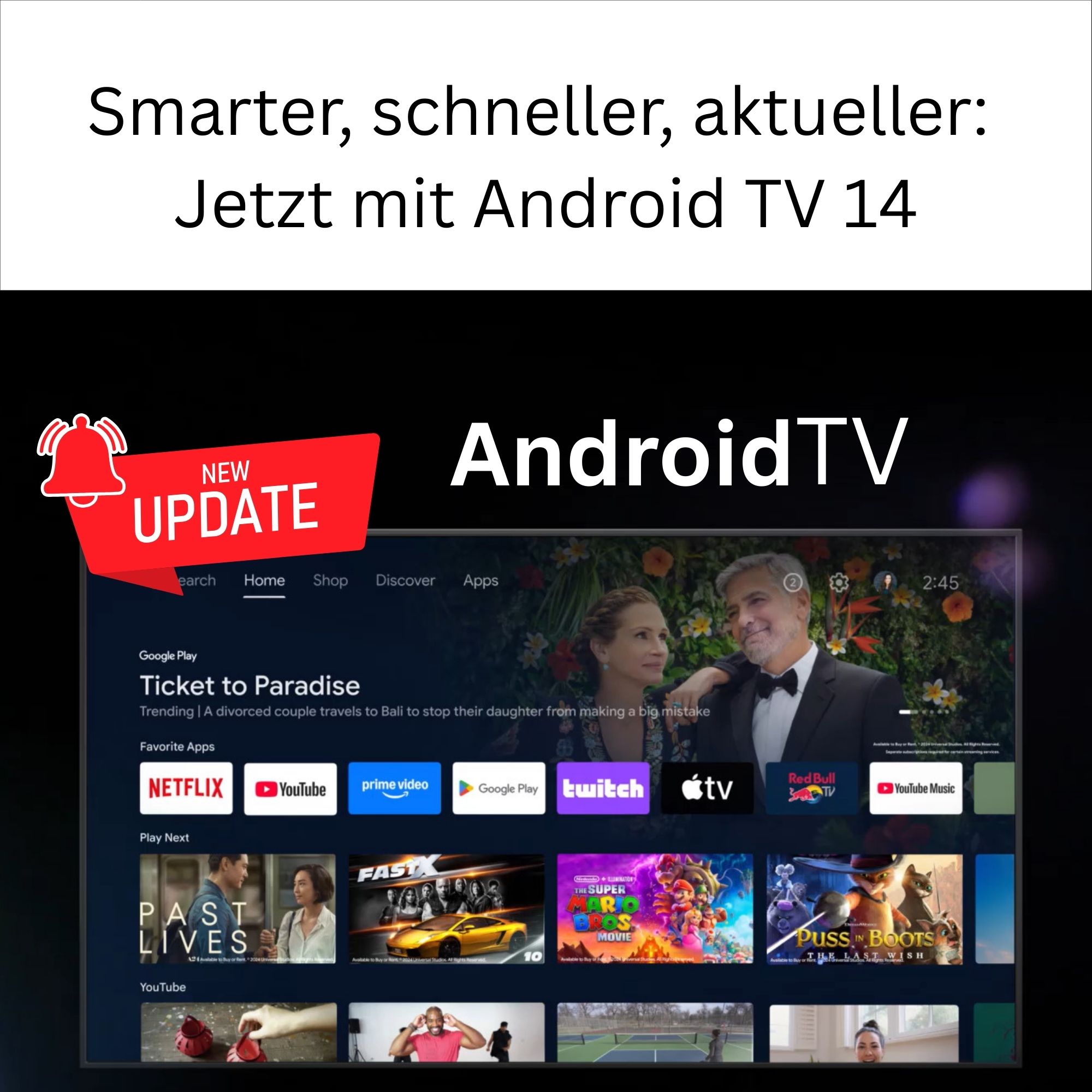
Offizielles Android TV 14

Das neueste Betriebssystem mit garantierter Sicherheit, Updates und vollem Zugriff auf den originalen Google Play Store.

4K HDR10+ Icon

Brillantes 4K HDR

Erleben Sie Netflix & Co. in gestochen scharfer UHD-Auflösung, HDR10+ und lebensechten Farben.
Kompakt & Portabel Icon

Kompakt & Portabel

Die unsichtbare Lösung mit integriertem, flexiblem HDMI-Kabel. Perfekt für Wandmontage-TVs, Zweitgeräte oder auf Reisen im Hotel.

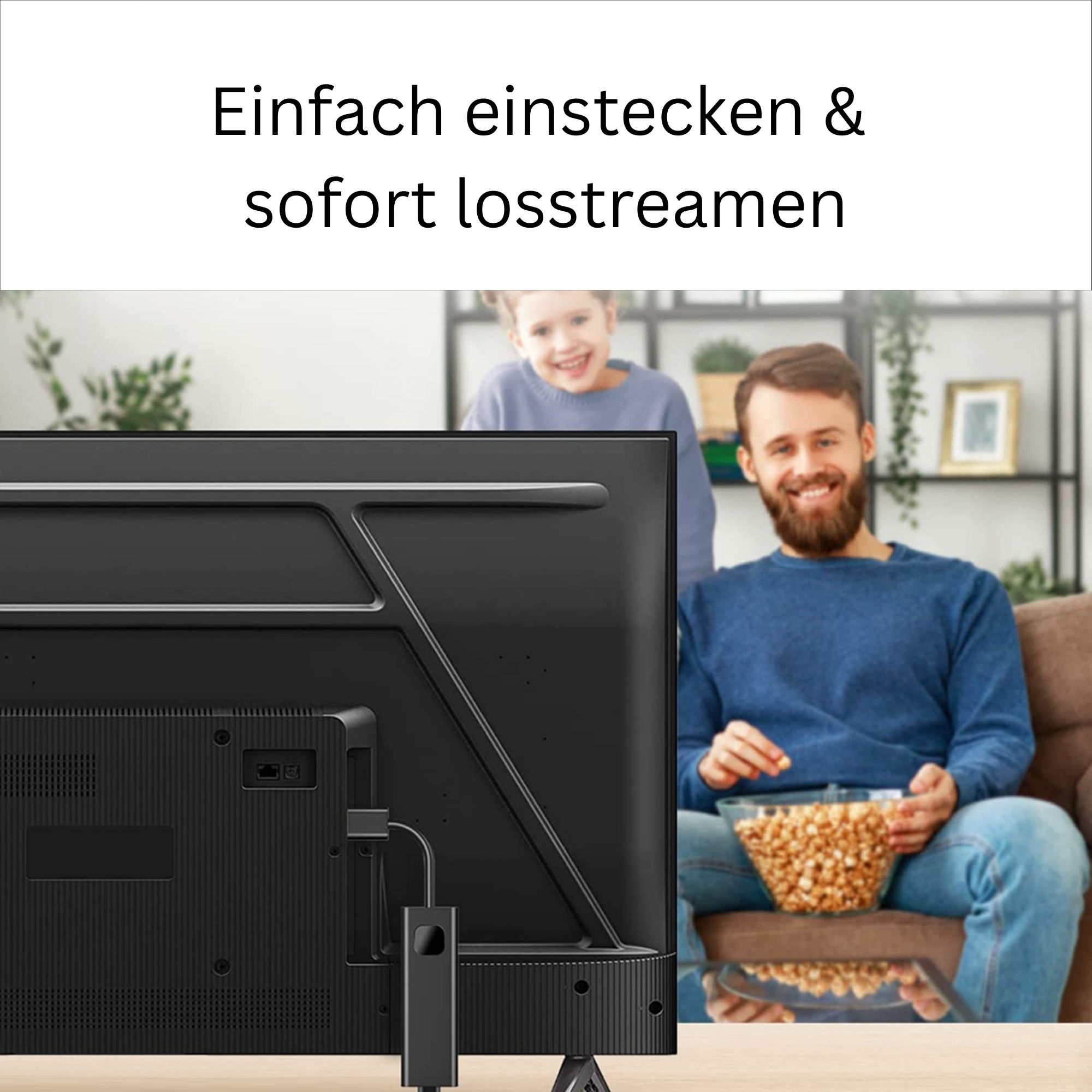
Einstecken und losstreamen

Die Einrichtung ist kinderleicht. Einfach den GD1 Stick in den HDMI-Port stecken, mit Strom versorgen und ins WLAN einloggen. Dank der fest integrierten, flexiblen HDMI-Verlängerung passt der Stick auch an eng anliegende TV-Anschlüsse – ideal für das Wohnzimmer, Schlafzimmer oder auf Reisen.
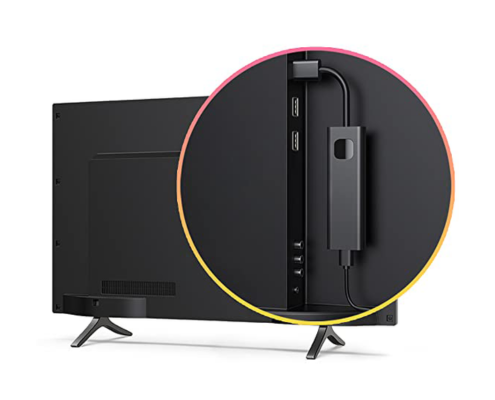
Einfache Installation am Fernseher

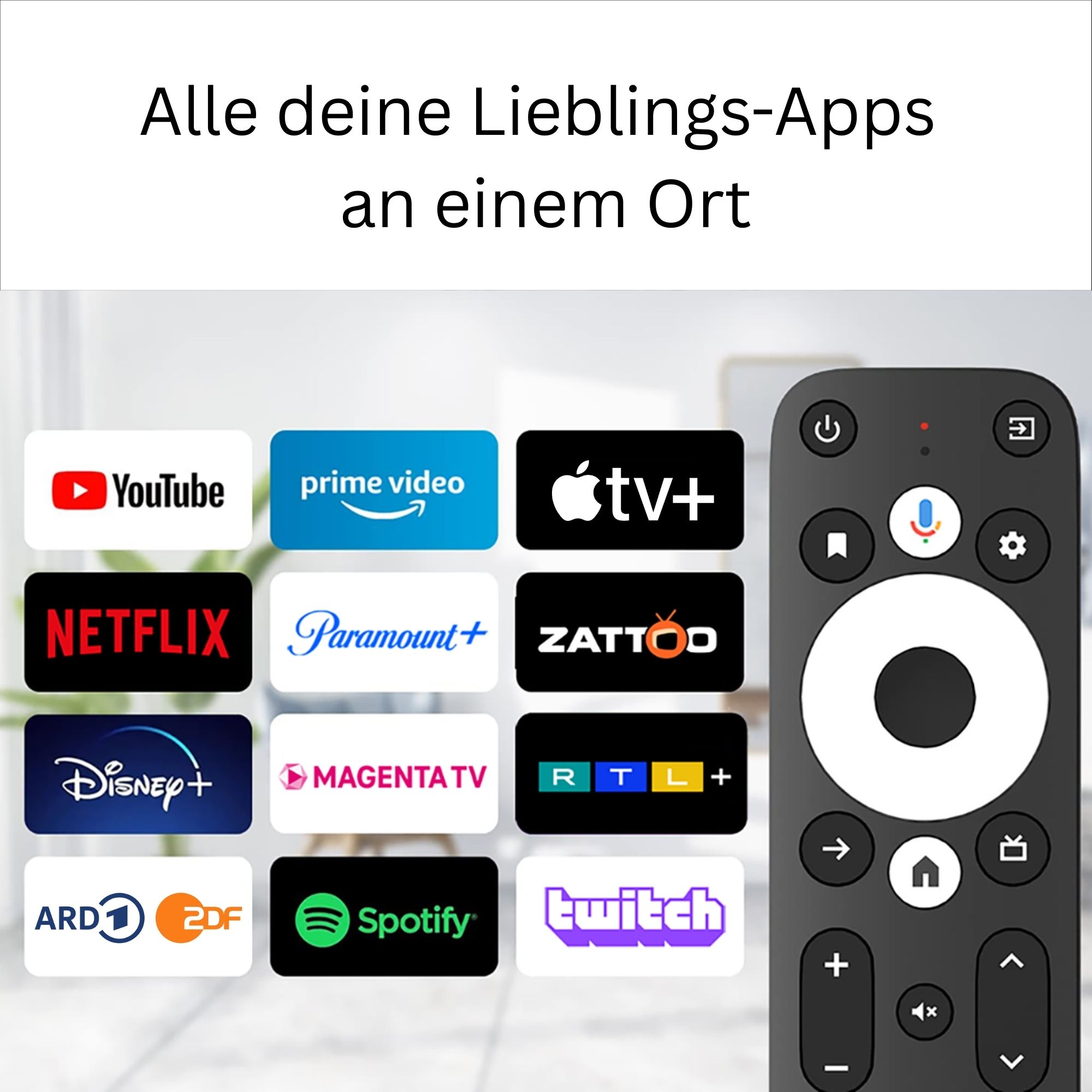
Alles an einem Ort

Schluss mit dem App-Chaos. Der GD1 vereint Netflix, Disney+, Prime Video, YouTube und Live-TV-Mediatheken auf einer übersichtlichen Startseite. Finden Sie neue Favoriten schneller als je zuvor.
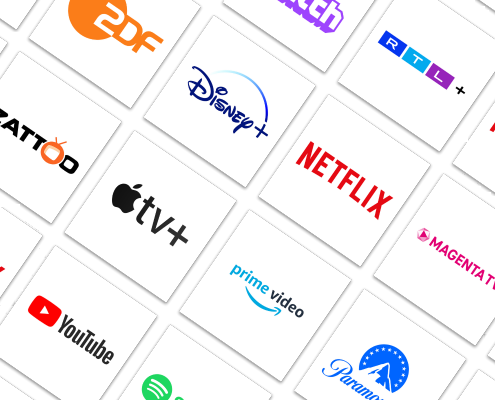
Streaming Apps Übersicht

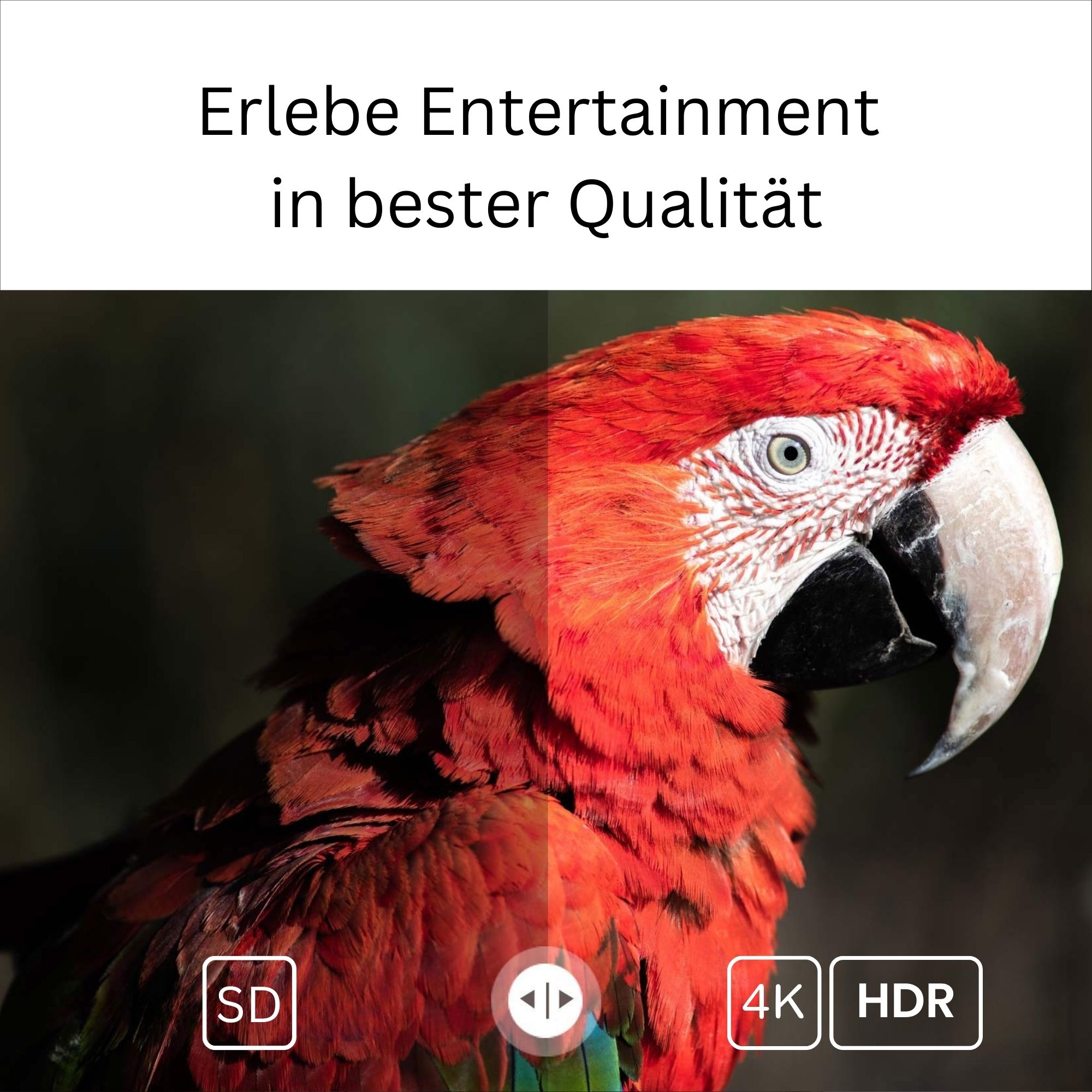
Kino-Feeling für Zuhause

Sehen Sie Filme so, wie der Regisseur es wollte. Dank 4K UHD und HDR10+ Unterstützung werden Kontraste und Farben realistisch dargestellt. Kombiniert mit klarem Surround-Sound wird Ihr Fernseher zum kompakten Heimkino.

4K HDR Bildqualität

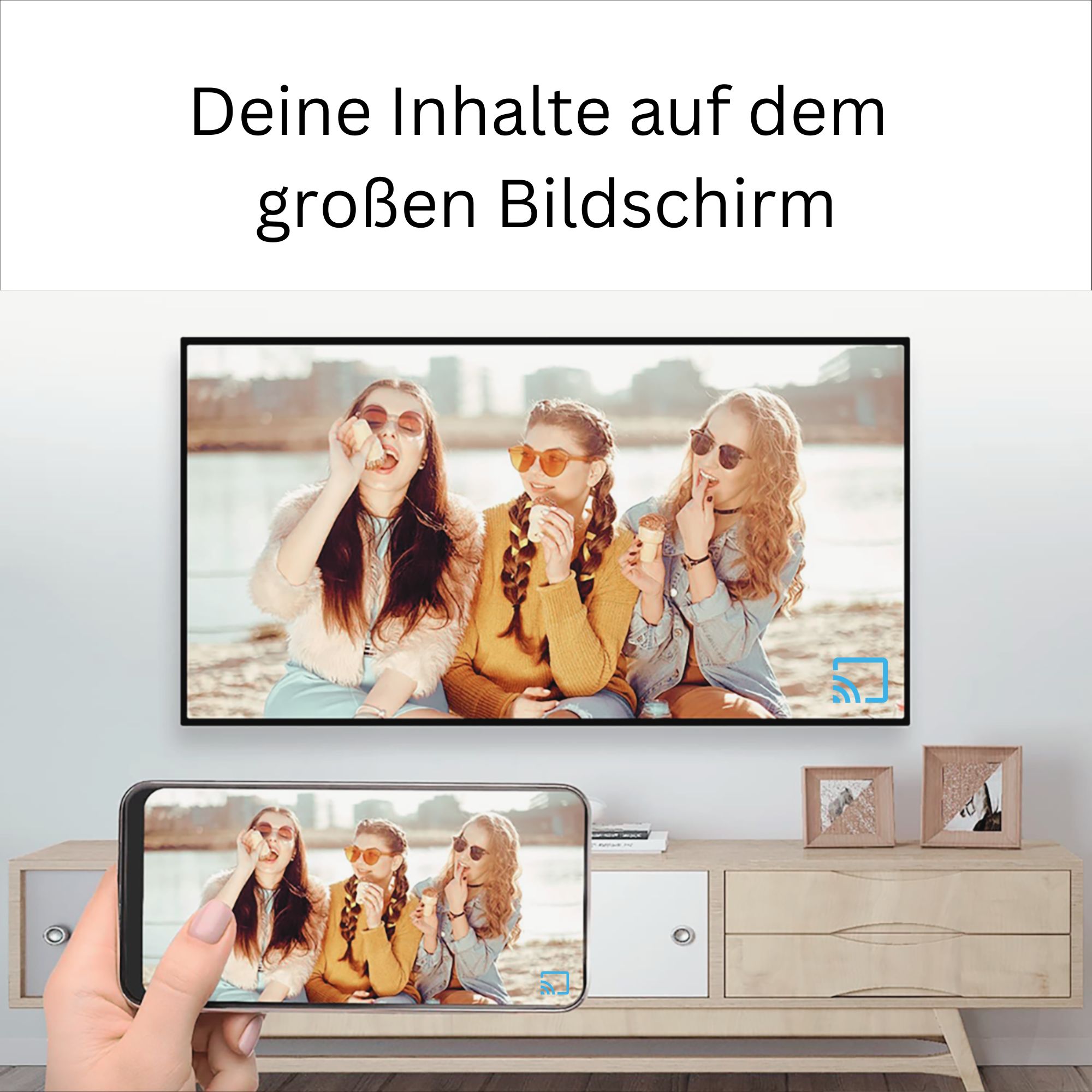
Vom kleinen Display auf den großen Bildschirm

Ihre Urlaubsfotos, ein YouTube-Video oder eine Präsentation gehören auf den großen Schirm. Dank Chromecast built-in™ übertragen Sie Inhalte kabellos von Ihrem Smartphone, Tablet oder Laptop direkt auf den Fernseher.

Chromecast Funktion

Unendliche Möglichkeiten

Entfesseln Sie das volle Potenzial Ihres Fernsehers. Mit dem offiziellen Google Play Store und 16 GB Speicher haben Sie Zugriff auf Tausende für den TV optimierte Apps – von Streaming-Diensten und IPTV über Mediatheken bis hin zu Musik und Spielen.
Google Play Store auf Android TV

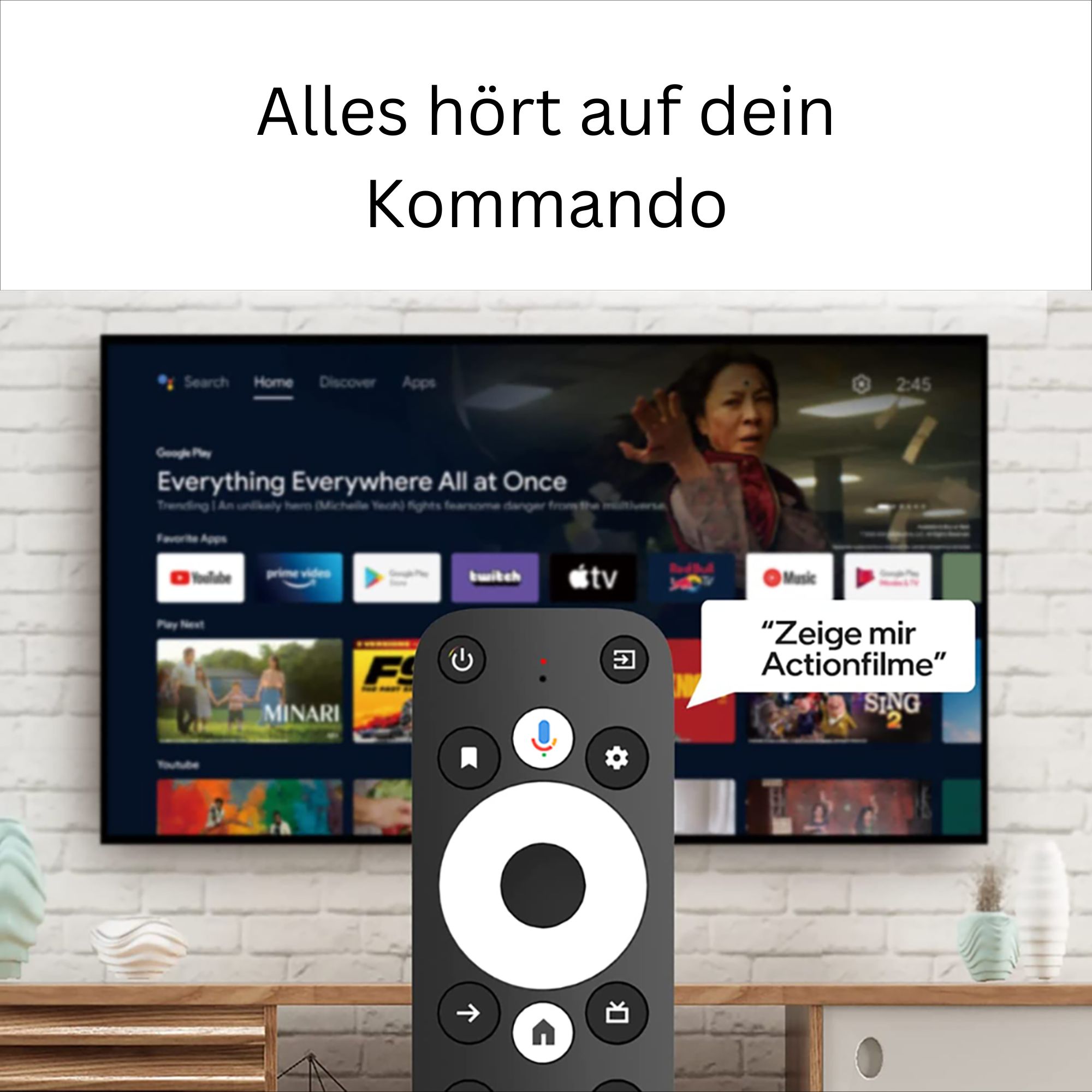
Hört auf jedes Kommando

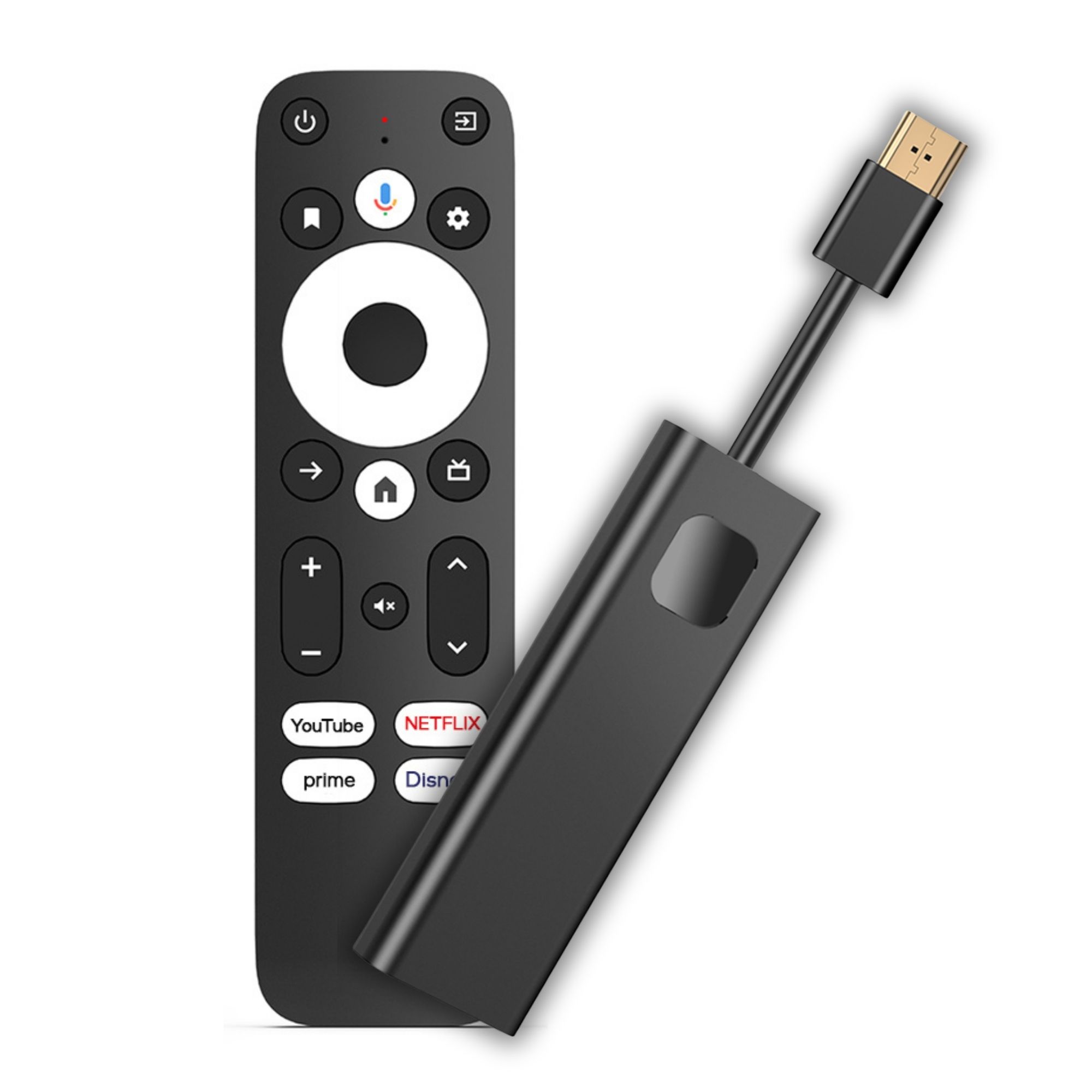
Tippen war gestern. Drücken Sie die Google Assistant Taste auf der handlichen Bluetooth-Fernbedienung und suchen Sie bequem per Sprachbefehl nach Filmen oder Serien. Da die Fernbedienung per Funk arbeitet, bleibt der Stick unsichtbar hinter dem TV versteckt.
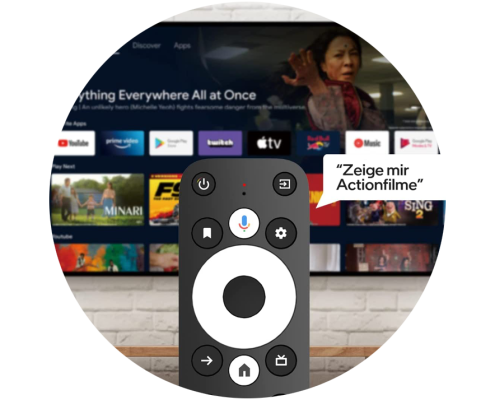
GD1 Bluetooth-Sprachfernbedienung
Testbericht

Qualität, die im Test überzeugt

„Unterm Strich ist der GD1 ein kompakter und flexibler Streaming-Stick für Einsteiger oder für ein Zweitgerät. So gefällt das Android-TV-System mit Zugriff auf den Play Store und seiner App-Auswahl. Auch 4K-Streaming mit HDR ist kein Problem für den Stick.“

Quelle: Computer Bild, Ausgabe 8/2026, Vergleichstest „Streaming-Geräte“ (8 TV-Boxen und -Sticks im Test).

GD1 im Einzeltest Computer Bild 8/2026
GUT 1,9
Bedienung & Einrichtung Note 1,3
Streaming-Auswahl Note 1,4
Bildqualität (HD & 4K HDR) Note 2,2

Technische Daten

Betriebssystem
Android TV 14 (offiziell Google-zertifiziert, Widevine L1)
CPU / GPU
Quad-Core Amlogic S905Y4 (ARM Cortex-A35) / ARM Mali-G31 MP2
RAM / Speicher
2GB DDR4-RAM / 16GB eMMC
Netzwerk & Funk
WiFi 5 (802.11ac Dualband 2.4/5GHz), Bluetooth 5.0
Video-Output & Codecs
HDMI 2.1/2.0 (bis zu 4K@60Hz) inkl. HDR10+, HDR10, HLG, AV1, HEVC (H.265), VP9
Anschlüsse & Bauform
Fest integriertes, flexibles HDMI-Anschlusskabel (ideal für enge TV-Slots), USB-C Stromanschluss
Fernbedienung & Extras
Handliche Bluetooth-Sprachfernbedienung mit Google Assistant & App-Direkttasten, Chromecast built-in™
Abmessungen / Gewicht
122 x 35 x 15 mm (ca. 210 mm Gesamtlänge inkl. HDMI-Kabel) / ca. 60g
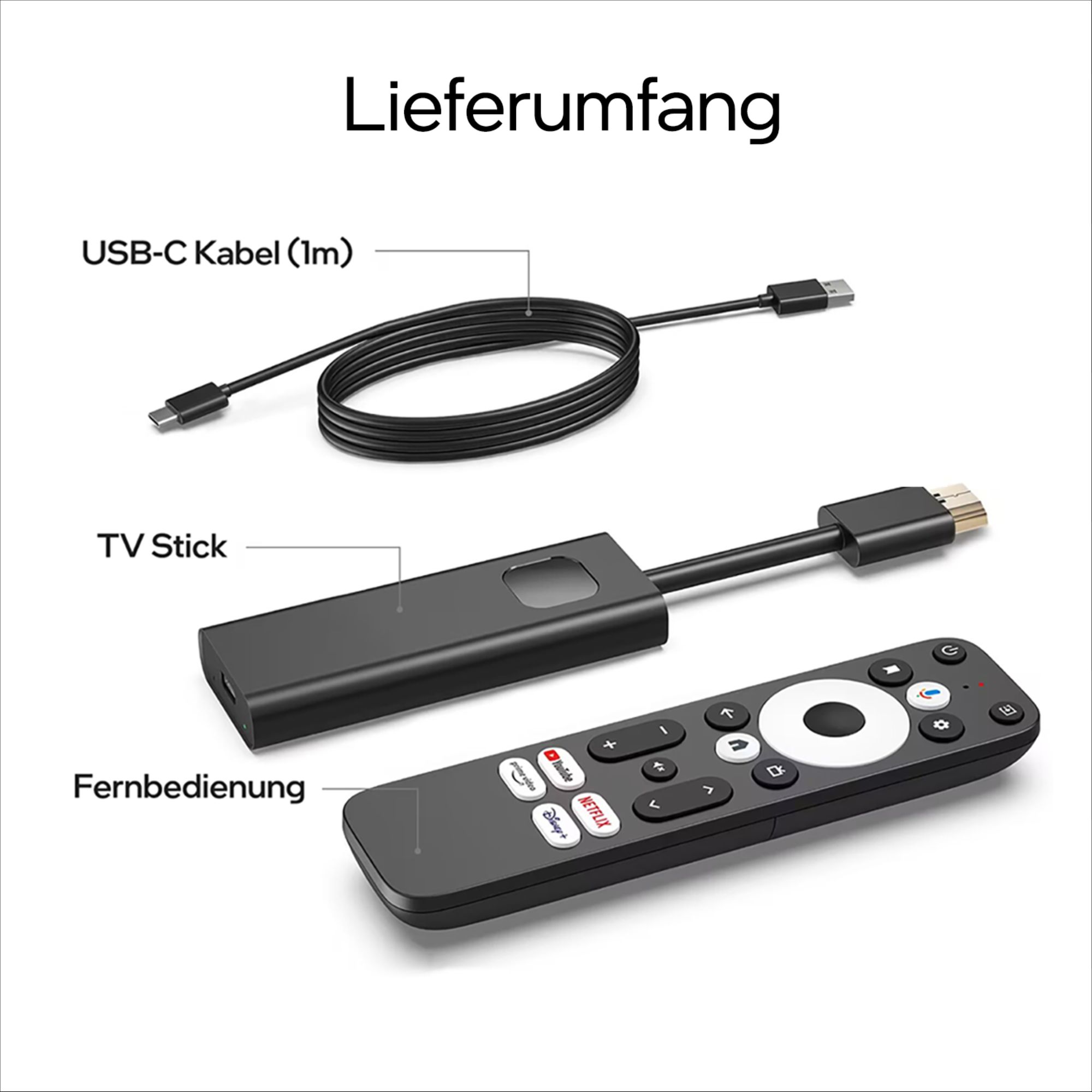
Lieferumfang
GD1 Stick, USB-Stromkabel, Bluetooth-Fernbedienung, deutsche Kurzanleitung (Batterien 2x AAA und USB-Steckernetzteil nicht enthalten)

Unsicher, welcher Player passt?

Vom kompakten Stick bis zur High-End TV-Box mit Dolby Vision, LAN und USB-Anschlüssen. Wir haben für jeden Anspruch das richtige Gerät. Vergleichen Sie alle Specs und Features direkt miteinander.

Alle Modelle vergleichen

Kaufberatung & Vorab-Fragen

Was benötige ich für die Einrichtung und den Betrieb?
Sie benötigen lediglich einen Fernseher oder Monitor mit einem freien HDMI-Anschluss, eine aktive WLAN-Internetverbindung, zwei AAA-Batterien für die Fernbedienung und zwingend ein kostenloses Google-Konto zur Aktivierung des Systems.
Benötige ich zwingend ein Google-Konto?
Ja. Wie bei jedem offiziellen Android-TV-Gerät ist für die Ersteinrichtung, die grundlegende Nutzung der Menüoberfläche und den Download von Apps aus dem Google Play Store ein kostenfreies Google-Konto erforderlich. Tipp: Mit einem Android-Smartphone lässt sich die Ersteinrichtung besonders schnell per QR-Code durchführen.
Welche Apps kann ich nutzen?
Dank der offiziellen Google-Zertifizierung haben Sie Zugriff auf den Google Play Store für TV-Geräte (Note 1,4 für die Streaming-Auswahl in Computer Bild 8/2026). Dazu gehören alle großen Anbieter wie Netflix, Prime Video, Disney+, YouTube, Apple TV+, Paramount+, HBO Max, DAZN, Waipu.tv, Zattoo, Spotify, Internetradio sowie die Mediatheken von ARD, ZDF und vielen mehr.

Hinweis: Die App-Auswahl im TV-Play-Store umfasst speziell für die Fernseh-Fernbedienung (ohne Touchscreen) optimierte und freigegebene TV-Apps.
Gibt es monatliche Kosten oder Abos?
Nein. Für die Nutzung des GD1 Sticks und des Betriebssystems fallen keine monatlichen Gebühren an. Sie zahlen lediglich für die Abonnements der Streaming-Dienste, die Sie nutzen möchten (wie z.B. Netflix oder Prime Video), sofern Sie dort ein kostenpflichtiges Konto haben.
Braucht der Stick ein eigenes Netzteil für die Steckdose?
Im Alltag können Sie den GD1 zur Stromversorgung über das beiliegende USB-Kabel oft direkt an einen freien USB-Port Ihres Fernsehers anschließen – das spart Kabelsalat hinter dem TV. Unsere Empfehlung: Vor allem bei der Ersteinrichtung und für größere System-Updates empfiehlt es sich, das USB-Kabel mit einem handelsüblichen USB-Netzteil (z.B. vom Smartphone, mind. 5V/1A–2A) an einer Steckdose zu betreiben, da die USB-Buchsen älterer Fernseher bei Updates mitunter zu wenig Strom liefern.
Können Sky Q, Sky Go und WOW genutzt werden?
Die Apps Sky Q, Sky Go sowie WOW werden auf dem GD1 Stick nicht unterstützt. Wenn Sie Wert auf die offizielle WOW-App (inkl. Sky Sport) sowie zusätzliche Anschlüsse (LAN, USB, Optisches Audio) und Dolby Vision legen, empfehlen wir den Griff zu unserer großen Streaming-Box GX1.

Troubleshooting & Knowledge Base

Hilfe bei Einstellungen und technischen Problemen. Lösungen direkt von unseren Technikern.

Die WLAN-Verbindung ist sehr langsam oder bricht ab
Wenn der GD1 direkt hinter dem Fernseher hängt, kann das große Metallpanel des TV-Geräts das WLAN-Signal vom Router physisch abschirmen. Dies kann bei 4K-Streams zu Pufferungen führen.
So verbessern Sie den WLAN-Empfang:
Nutzen Sie das fest integrierte, flexible HDMI-Anschlusskabel des GD1, um den Stick ein paar Zentimeter vom Metallgehäuse des Fernsehers wegzupositionieren (sodass er nicht direkt am TV-Gehäuse anliegt). Verbinden Sie den Stick zudem in den WLAN-Einstellungen nach Möglichkeit mit dem schnelleren 5-GHz-WLAN Ihres Routers.
Die Fernbedienung reagiert nach dem Batteriewechsel nicht mehr
Da der GD1 versteckt hinter dem Fernseher arbeitet, nutzt die Fernbedienung keine Sichtverbindung (Infrarot), sondern Bluetooth. Wenn sie nicht mehr reagiert, hat sie lediglich ihre drahtlose Kopplung (Pairing) zum Stick verloren.
So koppeln Sie die Fernbedienung neu:
  1. Trennen Sie den GD1 kurz vom Strom und stecken Sie ihn wieder ein.
  2. Warten Sie, bis der Startbildschirm auf dem Fernseher erscheint.
  3. Halten Sie auf der Fernbedienung die Zurück-Taste (Pfeil nach links) und die Home-Taste (Haus-Symbol) gleichzeitig für etwa 5 bis 10 Sekunden gedrückt.
  4. Die Fernbedienung verbindet sich nun automatisch wieder mit dem Stick.
Prime Video zeigt einen HDMI-Verbindungsfehler
Dieser Fehler tritt auf, wenn der digitale Kopierschutz (HDCP) zwischen dem Fernseher und dem GD1 beim Einschalten nicht schnell genug ausgehandelt wird. Die Prime Video App reagiert hierbei deutlich empfindlicher als andere Streaming-Anbieter.
So beheben Sie den Fehler:
  • Handshake-Reset: Trennen Sie den Fernseher und den GD1 kurz komplett vom Strom. Ziehen Sie den Stick aus dem HDMI-Port, stecken Sie ihn wieder fest ein und starten Sie beide Geräte neu.
Spezial-Tipp für LG Fernseher: Bei LG-Geräten blockiert oft eine interne Bildeinstellung die Prime App. Gehen Sie in die Einstellungen Ihres LG Fernsehers und schalten Sie die Funktion HDMI Deep Color (oder „Ultra HD Deep Colour“) für diesen spezifischen HDMI-Eingang testweise aus.
Bild wirkt überstrahlt (helle Gesichter) oder pixeliger Hintergrund
Wenn helle Flächen wie Gesichter weiß „ausbrennen“ oder Farbverläufe im Hintergrund unruhig wirken, interpretiert der Fernseher das HDR-Signal oder den Farbraum des GD1 in diesem Moment falsch.
Die Lösung im Systemmenü des GD1:
  1. Gehen Sie zu Einstellungen → Display & Ton → Auflösung.
  2. Stellen Sie die HDR-Einstellung von „Immer HDR“ auf „Adaptiv“ oder testweise komplett auf „SDR“ (Aus) um.
  3. Stellen Sie im selben Menü den Farbraum (Color Space) von „Automatisch“ fest auf „RGB“ oder „YCbCr 4:2:0“.
  4. Starten Sie den Stick anschließend neu.
Bild friert bei Live-TV-Apps ein, aber Ton läuft weiter
Dieses Phänomen tritt häufig bei europäischen Live-TV- oder IPTV-Apps (wie Cosmote oder Eon TV) auf. Diese Apps senden ihr Videosignal fest in 50Hz. Steht das System des GD1 auf dem Standardwert 60Hz, kommt der Video-Decoder aus dem Takt.
So stellen Sie das System auf 50Hz:
  1. Gehen Sie zu Einstellungen → Display & Ton → Auflösung.
  2. Deaktivieren Sie die automatische Anpassung.
  3. Wählen Sie manuell 4K 50Hz (oder 1080p 50Hz) aus. Die Live-TV-Apps laufen danach wieder absolut flüssig.
Bild ruckelt bei Kinofilmen (Judder / Doppelkonturen)
Wenn das Bild bei Kameraschwenks in Filmen kurz „springt“ (Judder), passt die Bildwiederholfrequenz des Kinofilms (24 Bilder pro Sekunde) nicht zur generellen 60Hz-Einstellung des GD1.
So aktivieren Sie die automatische Anpassung:
  1. Gehen Sie zu Einstellungen → Display & Ton → Auflösung (oder Wiedergabe).
  2. Aktivieren Sie die Option An Framerate des Inhalts anpassen (Match Content Frame Rate).
  3. Setzen Sie diese auf Immer. Der Stick schaltet den Fernseher nun bei Filmen automatisch auf die passende Bildwiederholrate.
Der Fernseher schaltet sich nachts von alleine ein
Wenn der Fernseher scheinbar grundlos aus dem Standby aufwacht, liegt das an der sogenannten „HDMI-CEC“ Steuerung. Hierbei sendet der Fernseher versehentlich ein Aufwach-Signal über den HDMI-Port an den GD1 (oder umgekehrt, wenn der Stick am Dauerstrom hängt und im Hintergrund ein App-Update ausführt).
So deaktivieren Sie das automatische Aufwachen:
  1. Gehen Sie zu Einstellungen → Display & Ton → HDMI-CEC.
  2. Schalten Sie dort die Optionen CEC Switch oder Auto Wake aus. Die Geräte bleiben nun im Standby, bis Sie diese bewusst mit der Fernbedienung einschalten.
Warum sind bestimmte Apps wie NordVPN bereits vorinstalliert?
Sie können absolut unbesorgt sein: Sie erhalten von uns garantiert fabrikneue und originalversiegelte Ware. Dass bestimmte Apps wie NordVPN, YouTube oder Netflix bereits auf dem System zu finden sind, ist technisch völlig normal und kein Hinweis auf einen Vorbesitzer.
Es handelt sich hierbei um offizielle Partner-Apps, die vom Hersteller des Betriebssystems (Android TV) ab Werk fest in die aktuelle Software integriert wurden. Das Gerät befindet sich im absoluten Originalzustand.
Wie setze ich den GD1 auf die Werkseinstellungen zurück?
Wenn der Stick nach einem großen System-Update langsam reagiert, Apps unerwartet abstürzen oder Sie das Gerät komplett neu einrichten möchten, hilft oft ein Zurücksetzen auf die Werkseinstellungen (Hard Reset). Dadurch werden alle fehlerhaften Dateien im Zwischenspeicher gelöscht.
So führen Sie den Werksreset durch:
  1. Navigieren Sie zu den Einstellungen (Zahnrad-Symbol).
  2. Wählen Sie Geräteeinstellungen (oder System) → Info.
  3. Klicken Sie auf Auf Werkseinstellungen zurücksetzen und bestätigen Sie den Vorgang.
Der GD1 löscht nun alle Daten, startet nach wenigen Minuten neu und begrüßt Sie wieder mit dem Ersteinrichtungs-Bildschirm.
× ❮ ❯ GD1 Großansicht
Klicken Sie hier, um auf den Login- oder Registrierungs-Cheese zuzugreifen