GD1
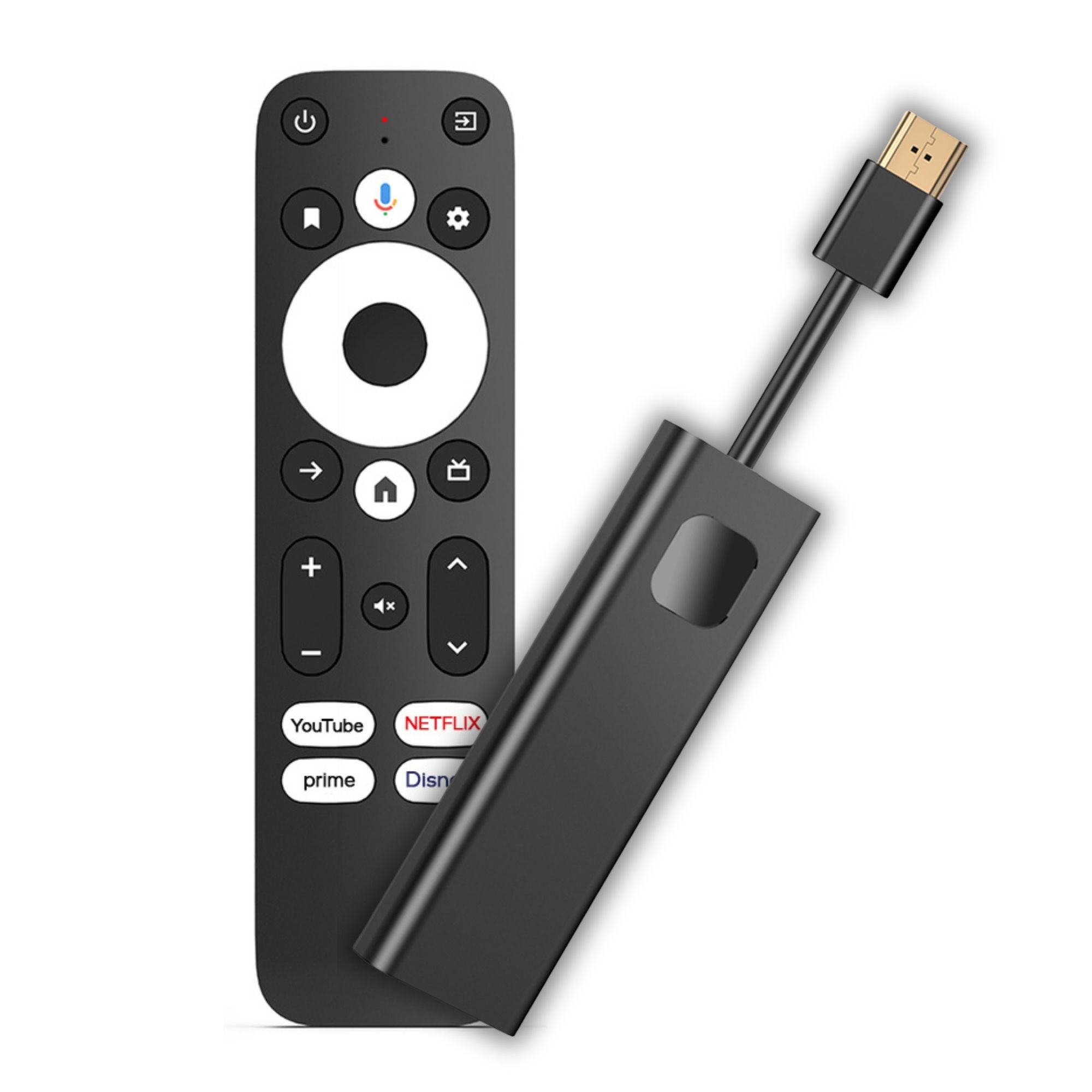
Der unsichtbare Streaming-Gigant. Verwandle jeden Fernseher in ein modernes Smart-TV mit Android TV 14, gestochen scharfem 4K HDR und integriertem Chromecast.
Im offiziellen Shop kaufenHighlights auf einen Blick
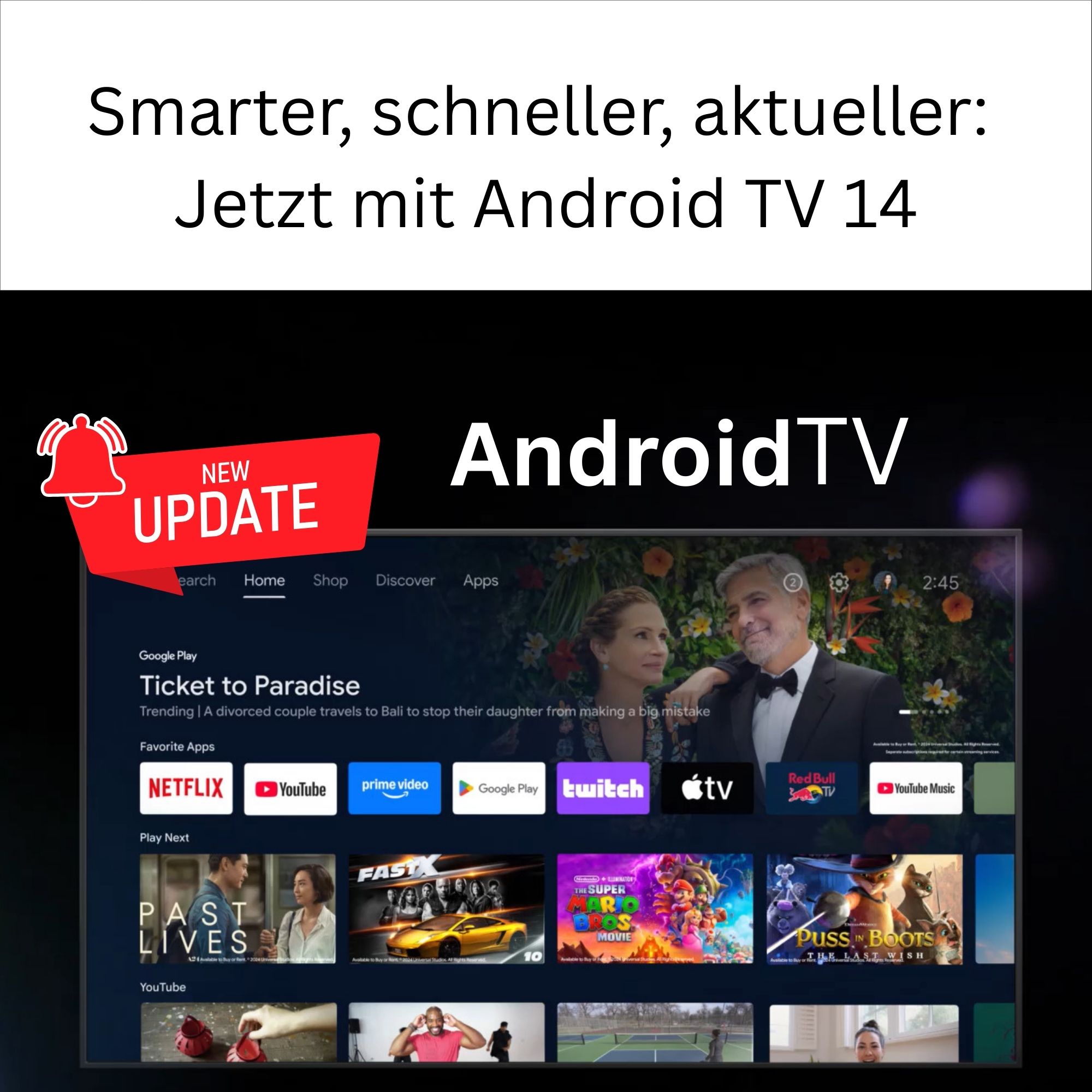
Offizielles Android TV 14
Das neueste Betriebssystem mit garantierter Sicherheit, Updates und Zugriff auf den originalen Google Play Store.

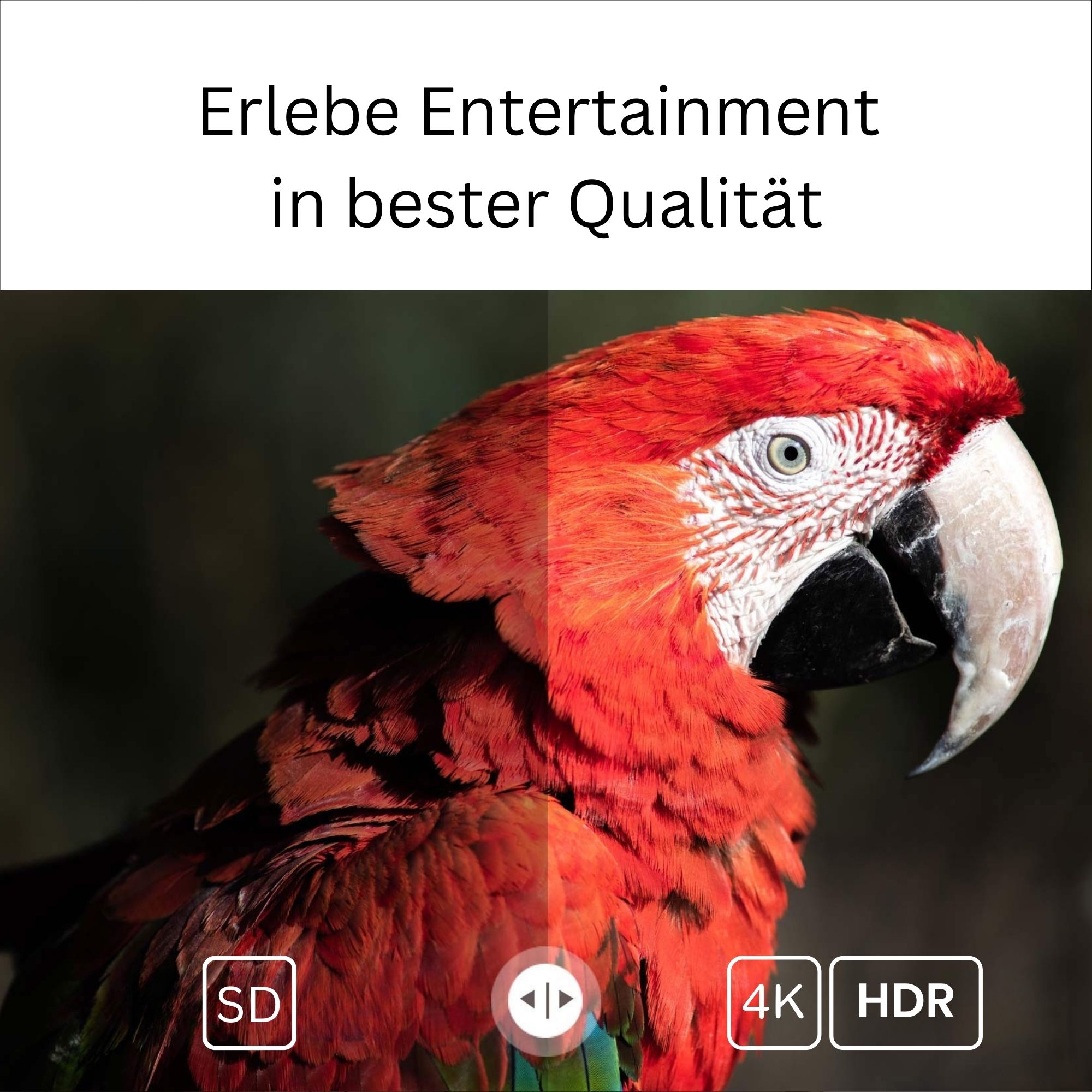
Brillantes 4K HDR
Erleben Sie Netflix & Co. in gestochen scharfer UHD-Auflösung, HDR10+ und lebensechten Farben.
Kompakt & Portabel
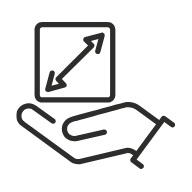
Die unsichtbare Lösung für Minimalisten. Perfekt für Wandmontage-TVs oder auf Reisen im Hotel.
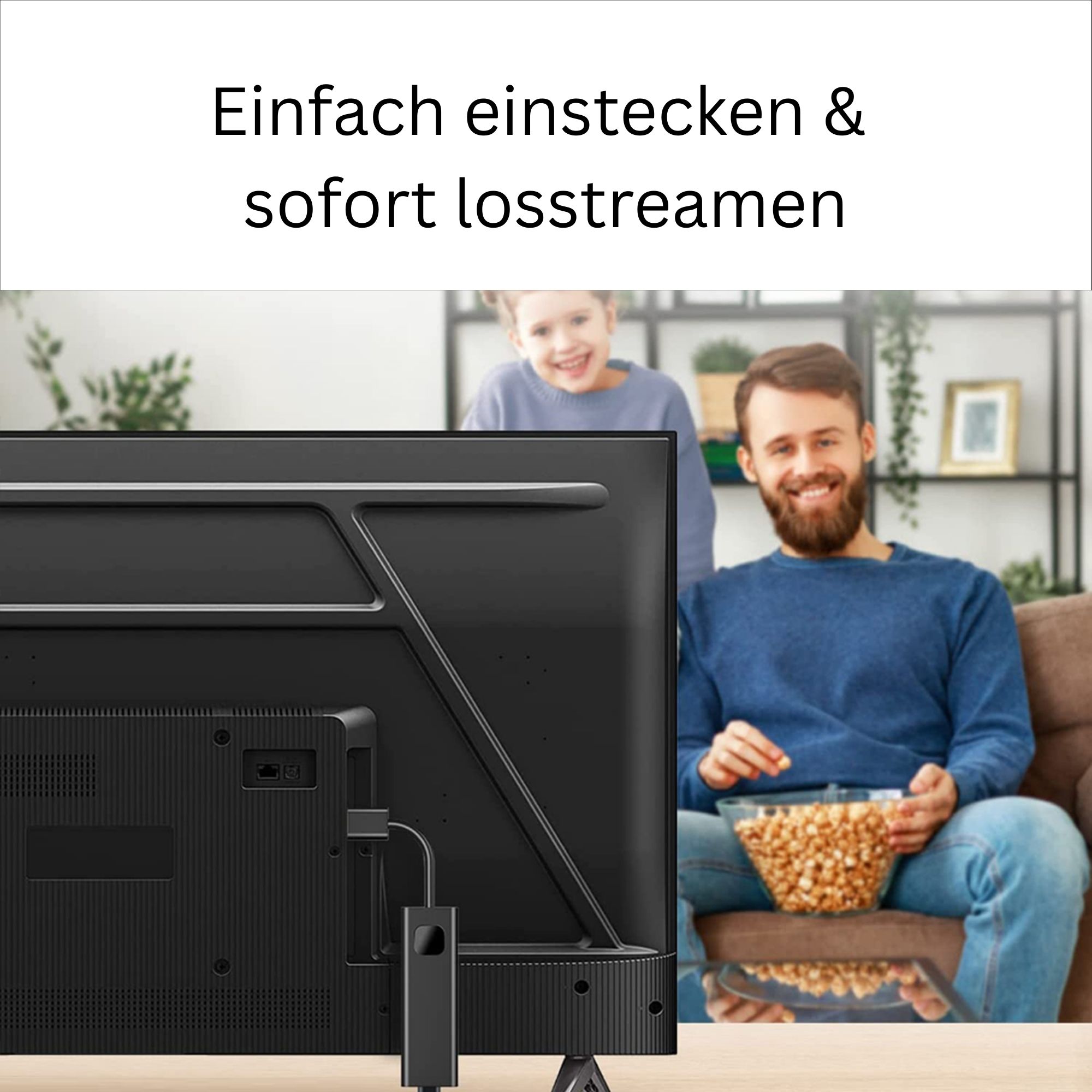
Einstecken und losstreamen
Die Einrichtung ist kinderleicht. Einfach den GD1 Stick in den HDMI-Port stecken, mit Strom versorgen und ins WLAN einloggen. Keine Kabelboxen, kein Chaos. Perfekt, um ältere Fernseher im Schlafzimmer oder Küche smart zu machen.
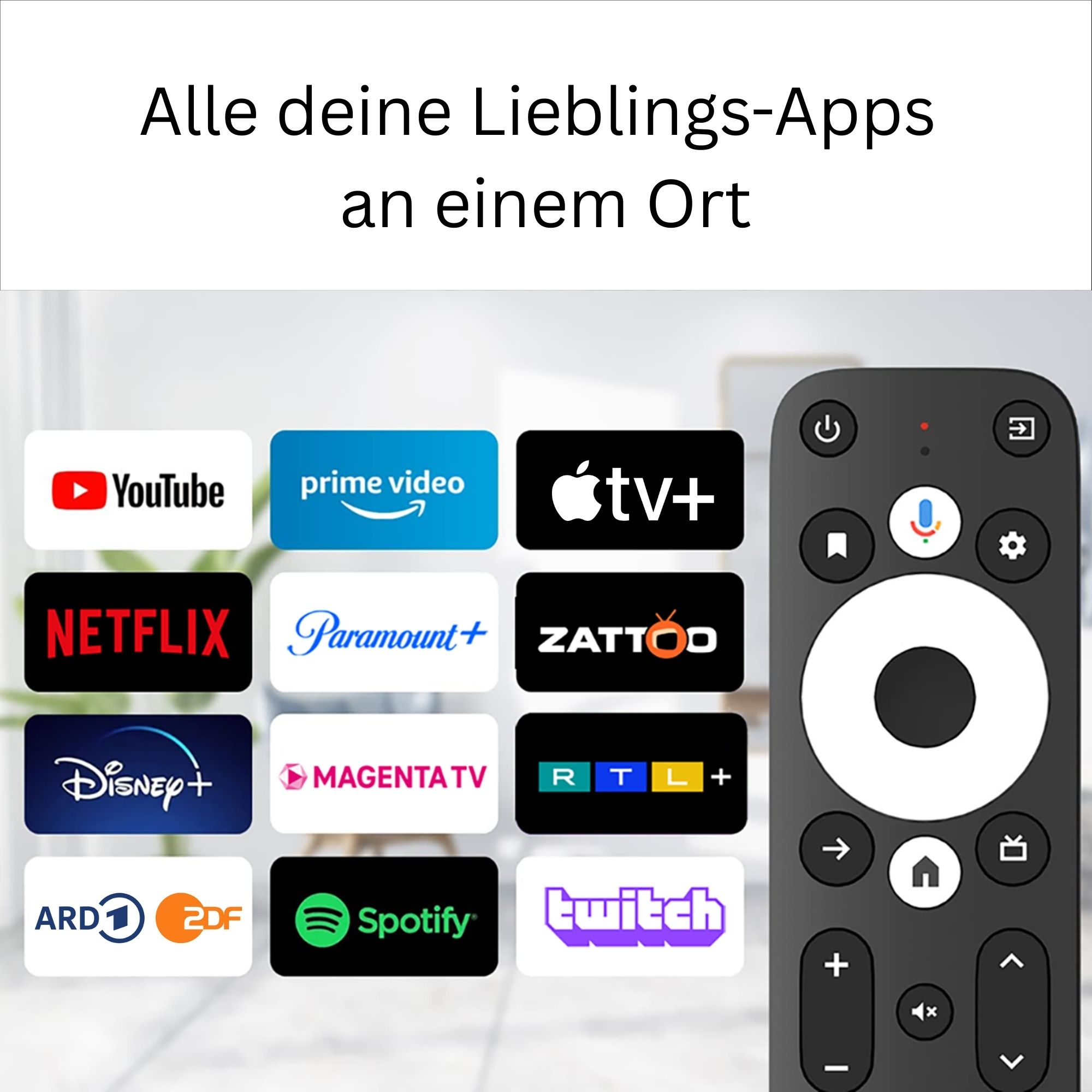
Alles an einem Ort
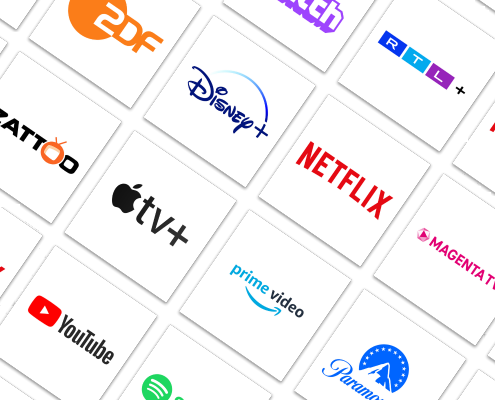
Schluss mit dem App-Chaos. Der GD1 vereint Netflix, Disney+, Prime Video, YouTube und Live-TV Mediatheken auf einer übersichtlichen Startseite. Finden Sie neue Favoriten schneller als je zuvor.
Kino-Feeling für Zuhause
Sehen Sie Filme so, wie der Regisseur es wollte. Dank HDR10+ Unterstützung werden Kontraste und Farben realistisch dargestellt. Kombiniert mit sattem Sound wird Ihr Wohnzimmer zum Heimkino.

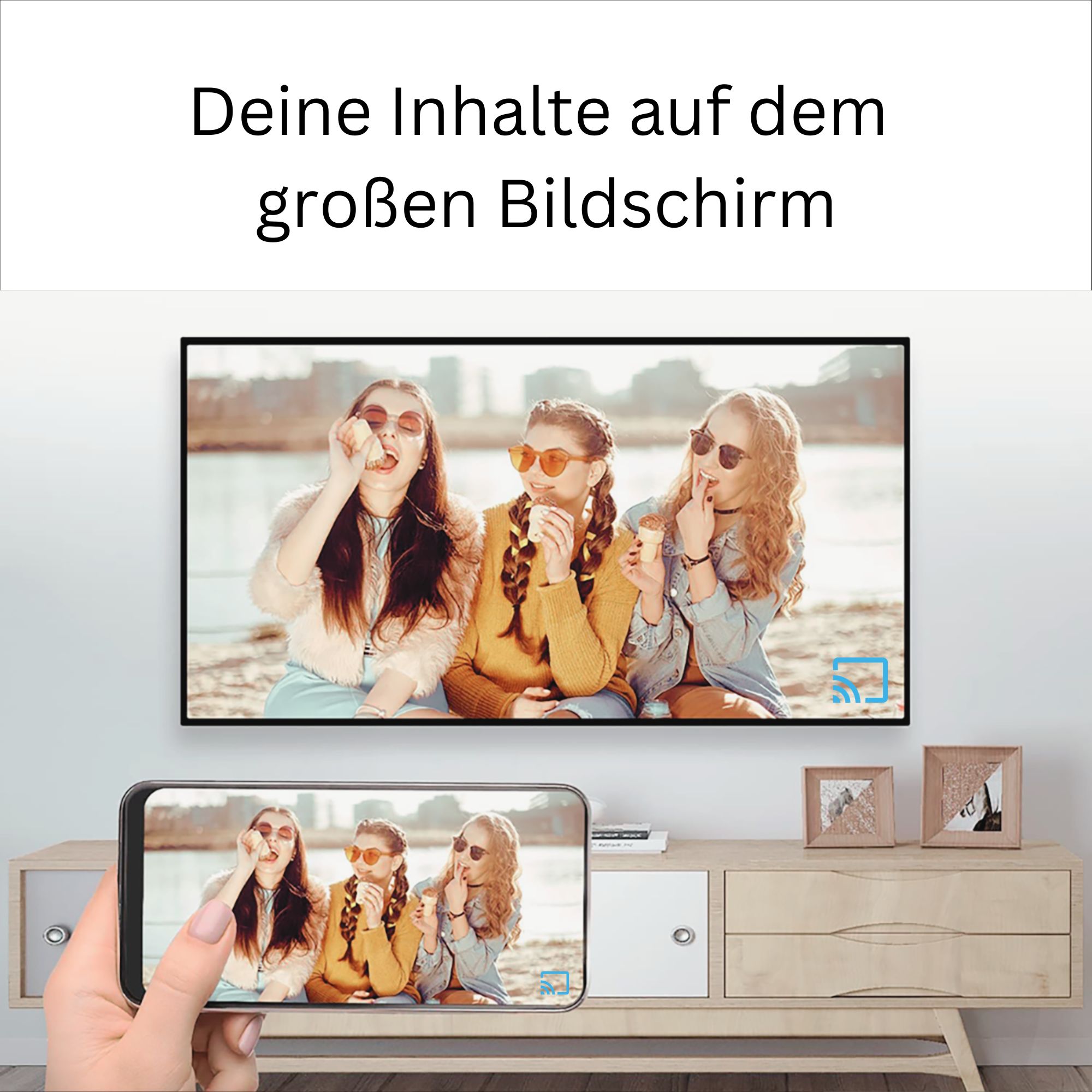
Vom kleinen Display auf den großen Bildschirm
Deine Urlaubsfotos, ein lustiges YouTube-Video oder eine Präsentation – zeige es allen in groß! Dank Chromecast built-in™ überträgst du Inhalte kabellos von deinem Smartphone, Tablet oder Laptop direkt auf den Fernseher.

Unendliche Möglichkeiten
Entfessle das volle Potenzial deines Fernsehers. Mit dem offiziellen Google Play Store hast du Zugriff auf über 10.000 Apps. Von Streaming-Diensten über Fitness-Anwendungen bis hin zu Spielen.
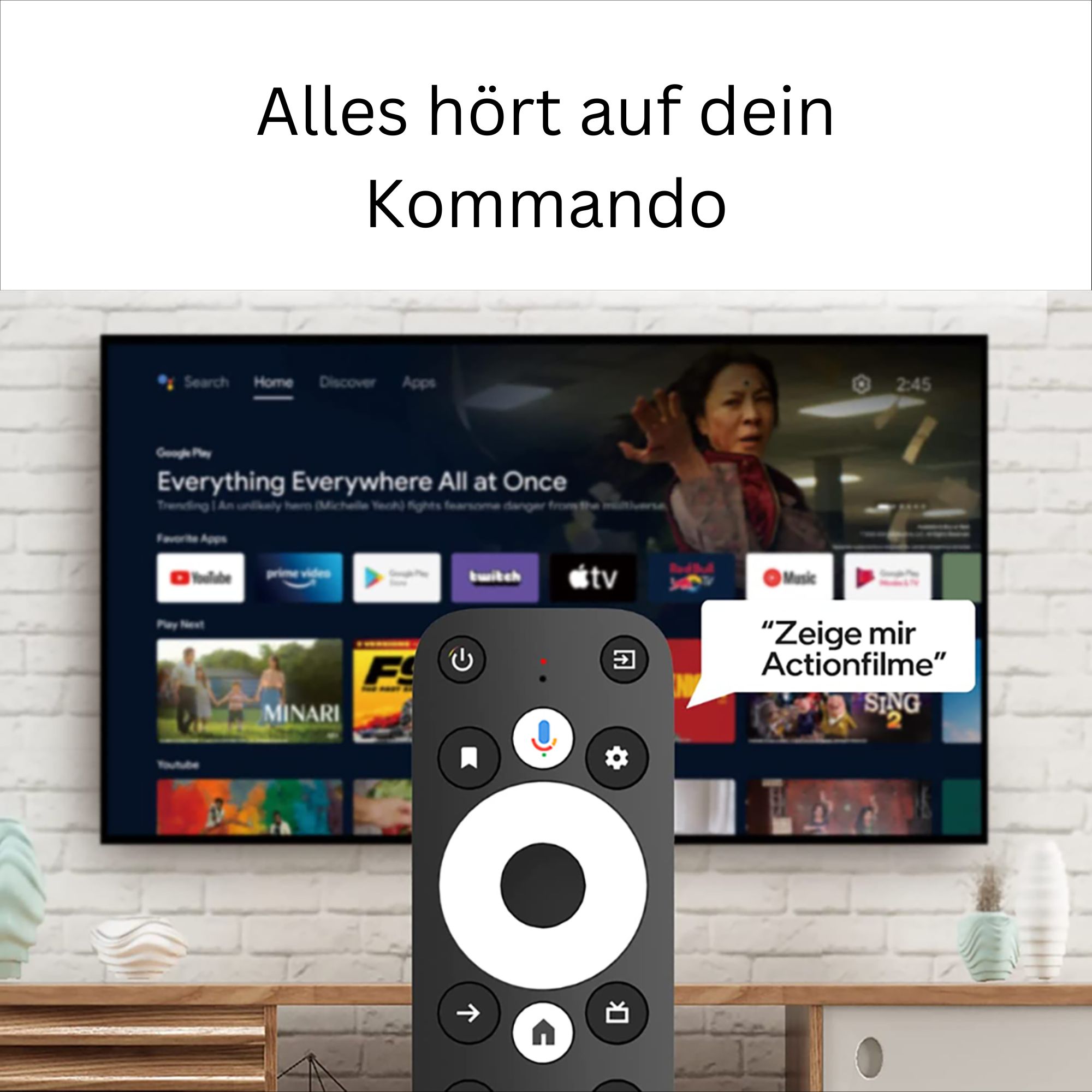
Hört auf jedes Kommando
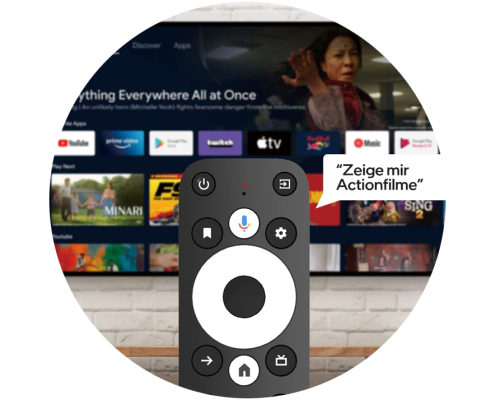
Tippen war gestern. Drücken Sie die Google Assistant Taste auf der Bluetooth-Fernbedienung und sagen Sie einfach: "Zeige mir Actionfilme". Da die Fernbedienung per Funk arbeitet, kann der Stick unsichtbar hinter dem TV versteckt bleiben.
Technische Daten
Unsicher, welcher Player passt?
Vom kompakten Stick bis zur High-End TV-Box. Wir haben für jeden Anspruch das richtige Gerät. Vergleichen Sie alle Specs, Anschlüsse und Features direkt miteinander.
Alle Modelle vergleichenKaufberatung & Vorab-Fragen
Was benötige ich für die Einrichtung und den Betrieb?
Benötige ich zwingend ein Google-Konto?
Welche Apps kann ich nutzen?
Hinweis: Die App-Auswahl ist nicht identisch mit der eines Smartphones. Es sind nur Apps verfügbar, die von den Entwicklern speziell für die Fernbedienung am Fernseher (ohne Touchscreen) angepasst und freigegeben wurden.
Gibt es monatliche Kosten oder Abos?
Braucht der Stick einen eigenen Stromanschluss?
Können Sky Q und Sky Go genutzt werden?
Troubleshooting & Knowledge Base
Hilfe bei Einstellungen und technischen Problemen. Lösungen direkt von unseren Technikern.
Die WLAN-Verbindung ist sehr langsam oder bricht ab
Verwenden Sie eine kurze HDMI-Verlängerung (ein kurzes, flexibles HDMI-Kabel), um den Stick ein paar Zentimeter vom Gehäuse des Fernsehers wegzubewegen. Oft reicht es schon aus, wenn der Stick seitlich oder unter dem Fernseher minimal hervorschaut, um die WLAN-Geschwindigkeit drastisch zu verbessern.
Die Fernbedienung reagiert nach dem Batteriewechsel nicht mehr
- Trennen Sie den GD1 kurz vom Strom und stecken Sie ihn wieder ein.
- Warten Sie, bis der Startbildschirm auf dem Fernseher erscheint.
- Halten Sie auf der Fernbedienung die Zurück-Taste (Pfeil nach links) und die Home-Taste (Haus-Symbol) gleichzeitig für etwa 5 bis 10 Sekunden gedrückt.
- Die Fernbedienung verbindet sich nun automatisch wieder mit dem Stick.
Prime Video zeigt einen HDMI-Verbindungsfehler
- Handshake-Reset: Trennen Sie den Fernseher und den GD1 kurz komplett vom Strom. Ziehen Sie den Stick aus dem HDMI-Port, stecken Sie ihn wieder ein und starten Sie alles neu.
Bild wirkt überstrahlt (helle Gesichter) oder pixeliger Hintergrund
- Gehen Sie zu Einstellungen → Display & Ton → Auflösung.
- Stellen Sie die HDR-Einstellung von "Immer HDR" auf "Adaptiv" oder testweise komplett auf "SDR" (Aus) um.
- Stellen Sie im selben Menü den Farbraum (Color Space) von "Automatisch" fest auf "RGB" oder "YCbCr 4:2:0".
- Starten Sie den Stick anschließend neu.
Bild friert bei Live-TV-Apps ein, aber Ton läuft weiter
- Gehen Sie zu Einstellungen → Display & Ton → Auflösung.
- Deaktivieren Sie die automatische Anpassung.
- Wählen Sie manuell 4K 50Hz (oder 1080p 50Hz) aus. Die Live-TV-Apps laufen danach wieder absolut flüssig.
Bild ruckelt bei Kinofilmen (Judder / Doppelkonturen)
- Gehen Sie zu Einstellungen → Display & Ton → Auflösung (oder Wiedergabe).
- Aktivieren Sie die Option An Framerate des Inhalts anpassen (Match Content Frame Rate).
- Setzen Sie diese auf Immer. Der Stick zwingt den Fernseher nun bei Filmen automatisch auf die korrekte Herz-Zahl.
Der Fernseher schaltet sich nachts von alleine ein
- Gehen Sie zu Einstellungen → Display & Ton → HDMI-CEC.
- Schalten Sie dort die Optionen CEC Switch oder Auto Wake aus. Die Geräte bleiben nun dunkel, bis Sie diese ganz bewusst mit der Fernbedienung einschalten.
Warum sind bestimmte Apps wie NordVPN bereits vorinstalliert?
Wie setze ich den GD1 auf die Werkseinstellungen zurück?
- Navigieren Sie zu den Einstellungen (Zahnrad-Symbol).
- Wählen Sie System → Info (oder Über das Gerät).
- Klicken Sie auf Auf Werkseinstellungen zurücksetzen und bestätigen Sie den Vorgang.

