

GD2
Die leistungsstarke Streaming-Zentrale. Verwandeln Sie Ihren Fernseher in ein umfassendes Entertainment-System mit Google TV, stabiler LAN-Verbindung und großzügigen 32GB Speicher für Apps und Medien.
Im offiziellen Shop kaufenHighlights auf einen Blick

Modernes Google TV
Profitieren Sie von einer intuitiven Oberfläche, persönlichen Empfehlungen und direktem Zugang zum Google Play Store.

Exzellente Bildqualität
Genießen Sie Filme in brillanter 4K-Auflösung, mit dynamischem HDR10+ und raumfüllendem Dolby Atmos Sound.

Volle Konnektivität
Maximale Flexibilität: LAN für stabiles Streaming, Optical Out für Audio und USB-Ports für Ihre Medien.
Sofort startklar
Die Installation ist in Minuten erledigt. Verbinden Sie die Box per HDMI mit Ihrem TV, schließen Sie den Strom an und folgen Sie dem kurzen Einrichtungsassistenten. So einfach wird Ihr Fernseher zum Smart-TV.

Die Anschluss-Zentrale
Die GD2 Box bietet, was kleinen Sticks oft fehlt: Echte Anschlussvielfalt. Nutzen Sie den LAN-Port für absolut ruckelfreies 4K-Streaming, den optischen Ausgang für Ihre Soundanlage oder die USB-Ports für Festplatten und Zubehör.

Maximales Entertainment
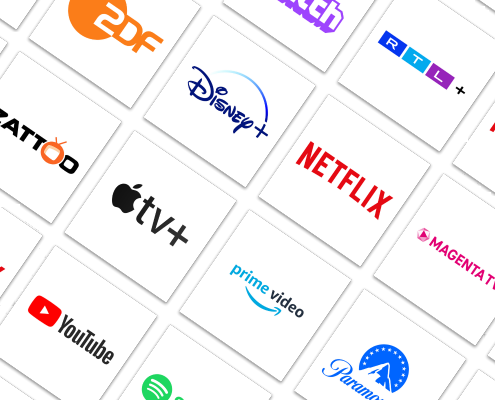
Schluss mit dem Suchen. Die GD2 bündelt Netflix, Disney+, Prime Video, YouTube und die Mediatheken auf einem übersichtlichen Startbildschirm. Entdecken Sie neue Inhalte schneller als je zuvor.
Bildgewaltiges Erlebnis
Tauchen Sie ein in lebensechte Welten. Dank HDR10+ werden Farben und Kontraste präzise dargestellt. Unterstützt durch Dolby Atmos, verwandelt sich Ihr Wohnzimmer akustisch in einen Kinosaal.

Teilen leicht gemacht
Ihre Fotos, Videos oder Präsentationen gehören auf den großen Schirm. Mit Chromecast built-in™ streamen Sie Inhalte kabellos von Smartphone, Tablet oder Laptop direkt auf den Fernseher.

Grenzenlose Auswahl
Holen Sie mehr aus Ihrem TV heraus. Der offizielle Google Play Store bietet Zugriff auf über 10.000 TV-optimierte Apps – von Streaming-Diensten bis hin zu Mediatheken und Spielen.
Smarte Steuerung
Bedienung per Sprache. Drücken Sie die Google Assistant Taste auf der Bluetooth-Fernbedienung und sagen Sie einfach: "Zeige mir Komödien". Dank Funktechnik muss die Box nicht einmal im Sichtfeld stehen.

Technische Daten
Unsicher, welcher Player passt?
Vom kompakten Stick bis zur High-End TV-Box. Wir haben für jeden Anspruch das richtige Gerät. Vergleichen Sie alle Specs, Anschlüsse und Features direkt miteinander.
Alle Modelle vergleichenKaufberatung & Vorab-Fragen
Funktioniert die GD2 an jedem Fernseher?
Benötige ich zwingend ein Google-Konto?
Welche Apps kann ich auf der Box nutzen?
Hinweis: Die App-Auswahl ist nicht identisch mit der eines Smartphones. Es sind nur Apps verfügbar, die von den Entwicklern speziell für die Fernbedienung am Fernseher (ohne Touchscreen) angepasst und freigegeben wurden.
Fallen für die Nutzung monatliche Kosten an?
Kann ich eigene Festplatten und USB-Sticks anschließen?
Troubleshooting & Knowledge Base
Hilfe bei Einstellungen und technischen Problemen. Lösungen direkt von unseren Technikern.
Prime Video zeigt einen HDMI-Verbindungsfehler. Ist die Box defekt?
- Originalkabel nutzen: Verwenden Sie zwingend das mitgelieferte HDMI-Kabel. Ältere Kabel aus dem Heimbestand unterstützen den nötigen Kopierschutz-Standard (HDCP 2.2) oft nicht zuverlässig.
- Handshake-Reset: Trennen Sie den Fernseher und die GD2 kurz komplett vom Strom. Ziehen Sie das HDMI-Kabel ab, stecken Sie es wieder ein und starten Sie die Geräte neu.
Das Bild wirkt überstrahlt (helle Gesichter) oder der Hintergrund ist pixelig
- Gehen Sie zu den Einstellungen (Zahnrad-Symbol) → Display & Ton → Auflösung.
- Stellen Sie die HDR-Einstellung von "Immer HDR" auf "Adaptiv" oder testweise komplett auf "SDR" (Aus) um.
- Stellen Sie im selben Menü den Farbraum (Color Space) von "Automatisch" fest auf "RGB" oder "YCbCr 4:2:0".
- Starten Sie die Box anschließend einmal neu.
Das Bild friert bei Live-TV-Apps ein, aber der Ton läuft weiter
- Gehen Sie zu Einstellungen → Display & Ton → Auflösung.
- Deaktivieren Sie die automatische Anpassung der Auflösung.
- Wählen Sie manuell 4K 50Hz (oder 1080p 50Hz) aus. Die Live-TV-Apps laufen danach wieder fehlerfrei und stabil.
Warum ruckelt das Bild bei Filmen oder zeigt kurze Doppelkonturen?
- Gehen Sie zu Einstellungen → Display & Ton → Auflösung (oder Wiedergabe).
- Aktivieren Sie die Option An Framerate des Inhalts anpassen (Match Content Frame Rate).
- Setzen Sie diese auf Immer. Die Box zwingt den Fernseher nun für die Dauer des Films automatisch auf die absolut ruckelfreie und korrekte Herz-Zahl.
Die GD2 startet beim Hochfahren immer wieder neu (Boot-Schleife)
Bitte verwenden Sie ausschließlich das mitgelieferte Original-Netzteil der GD2. Wenn die Box testweise an einem fremden Netzteil, einem USB-Hub oder direkt am USB-Port des Fernsehers angeschlossen wird, erhält der Prozessor für den Startvorgang nicht die benötigte Leistung (Spannung). Mit dem Original-Netzteil in der Steckdose fährt das System sofort wieder stabil hoch.
Die Fernbedienung reagiert nicht mehr oder meldet ständige Updates
- Keine Reaktion: Wenn sie nicht mehr reagiert, hat sie lediglich ihre drahtlose Kopplung (Pairing) zur Box verloren. Halten Sie auf der Fernbedienung die Zurück-Taste (Pfeil nach links) und die Home-Taste (Haus-Symbol) gleichzeitig für etwa 5 bis 10 Sekunden gedrückt, um sie neu zu verbinden.
- Ständige Update-Meldungen: Wenn auf dem Bildschirm ständig steht, dass die Fernbedienung aktualisiert wird, ist das ein Anzeichen für leichte Spannungsschwankungen der Batterien. Die Fernbedienung verliert kurz die Verbindung und prüft beim Neuverbinden den Update-Status. Tauschen Sie die Batterien gegen neue Marken-Batterien aus, um das Problem sofort zu lösen.
Die Box schaltet sich (und den Fernseher) von alleine ein
- Gehen Sie zu Einstellungen → Display & Ton → HDMI-CEC.
- Schalten Sie dort die Optionen CEC Switch oder Auto Wake aus. Die Geräte bleiben nun dunkel, bis Sie diese ganz bewusst mit der Fernbedienung einschalten.
Warum sind bestimmte Apps wie NordVPN bereits vorinstalliert?
Können Sky Q und Sky Go auf der GD2 genutzt werden?
USB-Festplatte wird nicht erkannt oder das System fordert Formatierung
Leistungsstarke Mediaplayer-Apps wie VLC for Android oder Kodi bringen ihre eigenen Laufwerk-Treiber mit. Wenn Sie diese Apps kostenlos aus dem Play Store laden und öffnen, können diese Ihre NTFS- oder exFAT-Festplatte direkt auslesen. Sie können Ihre Videos problemlos abspielen, ohne dass das Google-Hauptsystem den Stick oder die Festplatte regulär einbinden muss.
Wenn Ihre Festplatte selbst in den oben genannten Spezial-Apps gar nicht erst in der Liste auftaucht, ist dies ein eindeutiger Beleg für eine unzureichende Stromversorgung. Mechanische Festplatten benötigen einen sehr hohen Anlaufstrom, um die physischen Scheiben im Inneren in Bewegung zu setzen. Die kompakte Bauweise des GD2 lässt solch hohe Stromspitzen über den USB-Anschluss technisch nicht zu.
Die unkomplizierte Lösung: Verwenden Sie einen aktiven USB-Hub (einen USB-Verteiler mit einem eigenen Netzteil für die Steckdose). Schließen Sie Ihre Festplatte an diesen Hub an. Dessen Netzteil liefert nun den benötigten Strom für das Laufwerk, während der GD2 nur noch die Daten verarbeitet. In dieser Kombination werden auch große NTFS-Festplatten sofort und absolut stabil erkannt.
Wie setze ich die GD2 auf die Werkseinstellungen zurück?
- Navigieren Sie zu den Einstellungen (Zahnrad-Symbol).
- Wählen Sie System → Info (oder Über das Gerät).
- Klicken Sie auf Auf Werkseinstellungen zurücksetzen und bestätigen Sie den Vorgang.

