

GX1
Bild und Ton in Perfektion. Die GX1 ist unsere Referenz für kompromisslose Qualität: Mit leistungsstarkem Realtek Prozessor, exklusiver AI-Bildoptimierung und voller Unterstützung für Dolby Vision & Atmos.
Im offiziellen Shop kaufenHighlights auf einen Blick

Dolby Vision & AI
Atemberaubende Bildqualität dank Dolby Vision, HDR10+ und der exklusiven AI-Picture-Quality Engine für mehr Schärfe.

Smarte Google TV 14 Zentrale
Erleben Sie eine intuitive Oberfläche, die alle Ihre Streaming-Dienste bündelt, inklusive Sprachsteuerung und Play Store.

Stabile Verbindung
Immer online: Dank integriertem LAN-Anschluss und modernstem WiFi 6 (AX) genießen Sie stabiles Streaming ohne Aussetzer.
Kino-Feeling neu definiert
Der GX1 holt das echte Kinoerlebnis nach Hause. Mit voller Unterstützung für Dolby Vision und Dolby Atmos genießen Sie Filme genau so, wie es die Regisseure beabsichtigt haben – mit maximaler Dynamik und raumfüllendem 3D-Klang.

Intelligente AI-Bildoptimierung
Der leistungsstarke Realtek-Prozessor verfügt über eine exklusive KI-Engine. Diese analysiert jedes Bild in Echtzeit und optimiert Farben, Kontraste und Schärfe (AI-PQ). Selbst ältere HD-Inhalte erstrahlen so in nie dagewesener Brillanz auf Ihrem 4K-Screen.
Alles an einem Ort
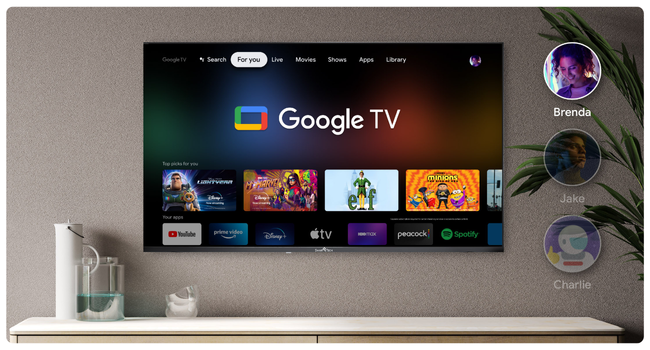
Google TV bündelt Inhalte aus all Ihren Streaming-Diensten auf einer übersichtlichen Startseite. Finden Sie neue Serien und Filme schneller, ohne ständig zwischen verschiedenen Apps wechseln zu müssen.
Grenzenlose App-Auswahl
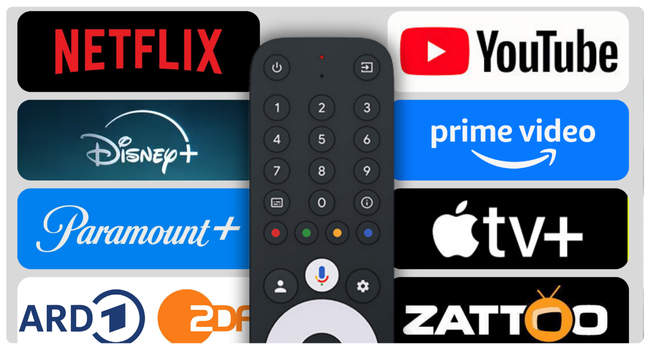
Dank des offiziellen Google Play Stores steht Ihnen die ganze Welt des Entertainments offen. Ob Netflix, Prime Video, Disney+, Apple TV+ oder Mediatheken – der GX1 bietet Zugriff auf Tausende optimierte Apps für Ihren 4K-Fernseher.
Vielseitige Konnektivität
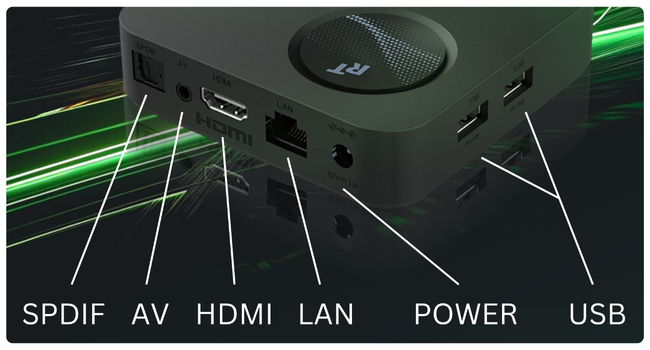
Für anspruchsvolle Nutzer bietet der GX1 alles, was das Herz begehrt: Einen stabilen LAN-Anschluss für Streaming, neuestes WiFi 6 für schnelles WLAN, 2x USB für Festplatten und einen optischen Audioausgang.
Teilen leicht gemacht
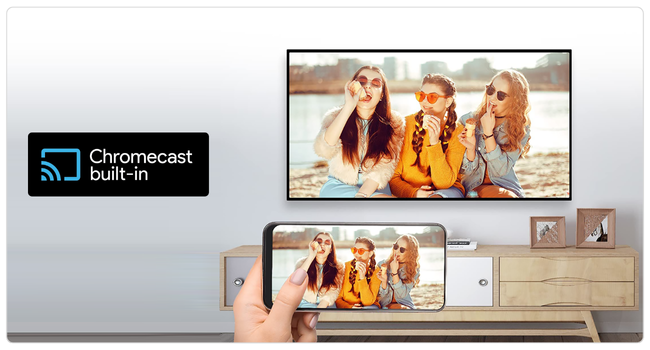
Ihre Fotos, Videos oder Präsentationen gehören auf den großen Schirm. Mit Chromecast built-in™ streamen Sie Inhalte kabellos von Smartphone, Tablet oder Laptop direkt auf den Fernseher.
Technische Daten
Kaufberatung & Vorab-Fragen
Was benötige ich für die Einrichtung und den Betrieb?
Welche Apps kann ich nutzen & fallen zusätzliche Kosten an?
Für die Nutzung der Box selbst fallen keine monatlichen Kosten an. Sie zahlen lediglich die Abonnements der jeweiligen Streaming-Anbieter (wie z.B. Netflix), falls Sie diese nutzen möchten.
Können Sky Q, Sky Go und WOW genutzt werden?
- WOW: Die App wird offiziell unterstützt und funktioniert problemlos.
- Sky Q & Sky Go: Diese Apps werden auf dem GX1 nicht unterstützt. Sky blockiert die Nutzung auf fast allen freien Android-TV-Boxen strikt.
Was ist der Vorteil gegenüber einem günstigen Streaming-Stick?
- Mehr Speicher: 32GB interner Speicher (statt oft nur 8GB) für dutzende Apps ohne ständige Warnmeldungen.
- Anschlüsse: Ein integrierter 100 Mbit-LAN Port für stabiles 4K-Streaming, zwei USB-Ports für eigene Festplatten und ein optischer Audioausgang.
- High-End Chipsatz: Ein leistungsstarker Realtek-Prozessor, der das System auch in Jahren noch flüssig antreibt.
Welchen Nutzen bringen die KI-Funktionen (AIPQ & AISR)?
Unterstützt der GX1 externe Festplatten?
Troubleshooting & Knowledge Base
Hilfe bei Einstellungen und technischen Problemen. Lösungen direkt von unseren Technikern.
Prime Video zeigt einen HDMI-Verbindungsfehler
- Originalkabel nutzen: Verwenden Sie zwingend das mitgelieferte HDMI-Kabel (HDCP 2.2 fähig).
- Handshake-Reset: Trennen Sie TV und GX1 komplett vom Strom. HDMI-Kabel abziehen, wieder einstecken und neustarten.
Bild wirkt überstrahlt (helle Gesichter) / pixeliger Hintergrund
- Gehen Sie zu Einstellungen → Display & Ton → Auflösung
- Stellen Sie HDR-Einstellung von "Immer HDR" auf "Adaptiv" (oder testweise "SDR").
- Stellen Sie Farbraum (Color Space) von "Automatisch" auf "RGB" oder "YCbCr 4:2:0".
- Gerät neu starten.
Bild friert bei Live-TV-Apps ein, Ton läuft weiter
- Gehen Sie zu Einstellungen → Display & Ton → Auflösung
- Deaktivieren Sie die automatische Anpassung.
- Wählen Sie manuell 4K 50Hz (oder 1080p 50Hz) aus und starten Sie neu.
Bild ruckelt bei Kinofilmen (Judder / Doppelkonturen)
- Gehen Sie zu Einstellungen → Display & Ton → Auflösung
- Aktivieren Sie An Framerate des Inhalts anpassen (Match Content Frame Rate).
- Setzen Sie den Wert auf Immer.
Kodi / Plex: Muss ich die Bildfrequenz manuell ändern?
Gehen Sie in Kodi zu Einstellungen → Player → Videos und stellen Sie "Bildwiederholrate anpassen" auf Beim Starten / Stoppen. Kodi zwingt den TV dann automatisch in den ruckelfreien 24p-Modus.
Der GX1 schaltet sich von alleine ein
- Gehen Sie zu Einstellungen → Display & Ton → HDMI-CEC
- Schalten Sie die Optionen CEC Switch oder Auto Wake aus.
Fernbedienung meldet ständig neue Updates auf dem TV
Die LED an der Vorderseite ist zu hell. Kann man sie ausschalten?
Warum sind Apps wie NordVPN auf meinem Neugerät vorinstalliert?
USB-Festplatte wird nicht erkannt oder das System fordert Formatierung
Leistungsstarke Mediaplayer-Apps wie VLC for Android oder Kodi bringen ihre eigenen Laufwerk-Treiber mit. Wenn Sie diese Apps kostenlos aus dem Play Store laden und öffnen, können diese Ihre NTFS- oder exFAT-Festplatte direkt auslesen. Sie können Ihre Videos problemlos abspielen, ohne dass das Google-Hauptsystem den Stick oder die Festplatte regulär einbinden muss.
Wenn Ihre Festplatte selbst in den oben genannten Spezial-Apps gar nicht erst in der Liste auftaucht, ist dies ein eindeutiger Beleg für eine unzureichende Stromversorgung. Mechanische Festplatten benötigen einen sehr hohen Anlaufstrom, um die physischen Scheiben im Inneren in Bewegung zu setzen. Die kompakte Bauweise des GX1 lässt solch hohe Stromspitzen über den USB-Anschluss technisch nicht zu.
Die unkomplizierte Lösung: Verwenden Sie einen aktiven USB-Hub (einen USB-Verteiler mit einem eigenen Netzteil für die Steckdose). Schließen Sie Ihre Festplatte an diesen Hub an. Dessen Netzteil liefert nun den benötigten Strom für das Laufwerk, während der GX1 nur noch die Daten verarbeitet. In dieser Kombination werden auch große NTFS-Festplatten sofort und absolut stabil erkannt.

