

GX1 – 4K Google TV Streaming-Box
Bild und Ton in Perfektion. Die GX1 ist unsere Referenz für kompromisslose Qualität: Mit leistungsstarkem Realtek Prozessor, exklusiver AI-Bildoptimierung und voller Unterstützung für Dolby Vision & Atmos.
Im offiziellen Shop kaufenHighlights auf einen Blick

Dolby Vision & AI
Atemberaubende 4K-Bildqualität dank Dolby Vision, HDR10+ und der exklusiven AI-Picture-Quality Engine für sichtbar mehr Schärfe.

Smarte Google TV 14 Zentrale
Erleben Sie eine intuitive Oberfläche, die alle Ihre Streaming-Dienste bündelt, inklusive Sprachsteuerung und Google Play Store.

Stabile Verbindung
Immer online: Dank integriertem LAN-Anschluss und modernstem WiFi 6 (AX) genießen Sie stabiles 4K-Streaming ohne Aussetzer.
Kino-Feeling neu definiert
Die GX1 holt das echte Kinoerlebnis nach Hause. Mit voller Unterstützung für Dolby Vision, HDR10+ und Dolby Atmos genießen Sie Filme genau so, wie es die Regisseure beabsichtigt haben – mit maximaler Dynamik und raumfüllendem 3D-Klang.

Intelligente AI-Bildoptimierung
Der leistungsstarke Realtek-Prozessor verfügt über eine exklusive KI-Engine. Diese analysiert jedes Bild in Echtzeit und optimiert Farben, Kontraste und Schärfe (AI-PQ & AI-SR). Selbst ältere HD-Inhalte erstrahlen so in nie dagewesener Brillanz auf Ihrem 4K-Screen.
Alles an einem Ort
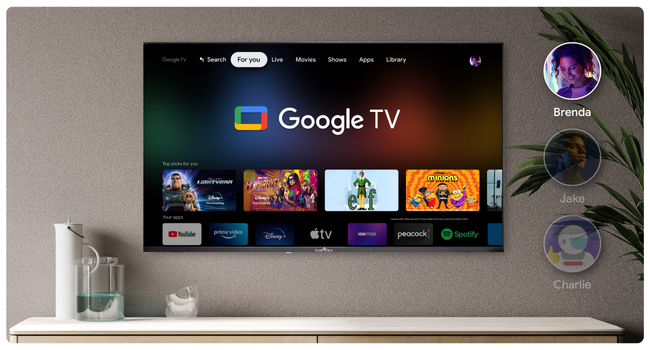
Google TV bündelt Inhalte aus all Ihren Streaming-Diensten auf einer übersichtlichen Startseite. Finden Sie neue Serien und Filme schneller per Sprachsuche, ohne ständig zwischen verschiedenen Apps wechseln zu müssen.
Grenzenlose App-Auswahl
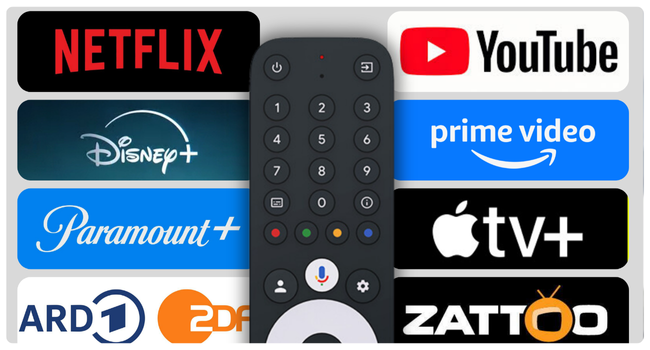
Dank des offiziellen Google Play Stores und 32 GB Speicher steht Ihnen die ganze Welt des Entertainments offen. Ob Netflix, Prime Video, Disney+, Apple TV+, YouTube oder Mediatheken – die GX1 bietet Zugriff auf Tausende optimierte Apps für Ihren 4K-Fernseher.
Vielseitige Konnektivität
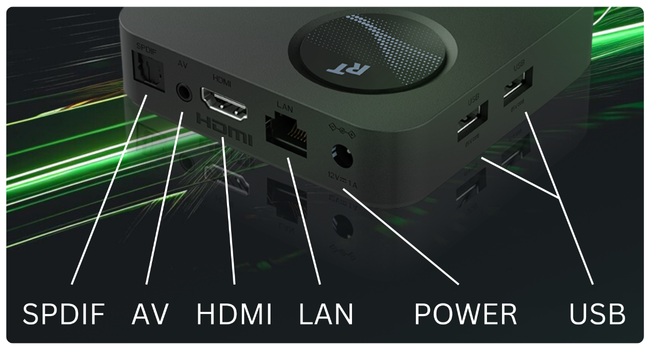
Für anspruchsvolle Nutzer bietet die GX1 alles, was das Herz begehrt: Einen stabilen LAN-Anschluss für Streaming, neuestes WiFi 6 für schnelles WLAN, 2x USB für Festplatten und einen optischen Audioausgang.
Teilen leicht gemacht
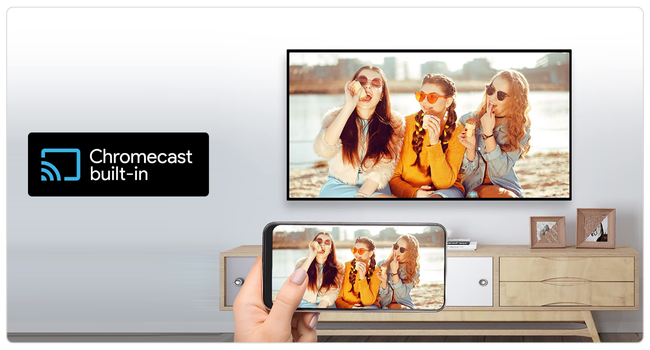
Ihre Fotos, Videos oder Präsentationen gehören auf den großen Schirm. Mit Chromecast built-in™ streamen Sie Inhalte kabellos von Smartphone, Tablet oder Laptop direkt auf den Fernseher.
Ausgezeichnet mit Note 1,4
„Die GX1 liefert tolle Bild- und Tonqualität. […] Die Streaming-Auswahl deckt alle großen Anbieter ab. Hinzu kommen Internetradio und die Chromecast-Funktion, um etwa Fotos anzuzeigen. Zahlreiche Anschlüsse runden den sehr guten Gesamteindruck ab.“
Quelle: Computer Bild, Ausgabe 8/2026, Vergleichstest „Streaming-Geräte“ (8 TV-Boxen und -Sticks im Test).
Technische Daten
Kaufberatung & Vorab-Fragen
Was benötige ich für die Einrichtung und den Betrieb?
Welche Apps kann ich nutzen & fallen zusätzliche Kosten an?
Für die Nutzung der Box selbst fallen keine monatlichen Kosten an. Sie zahlen lediglich die Abonnements der jeweiligen Streaming-Anbieter (wie z.B. Netflix), falls Sie diese nutzen möchten.
Können Sky Q, Sky Go und WOW genutzt werden?
- WOW: Die App wird offiziell unterstützt und funktioniert problemlos.
- Sky Q & Sky Go: Diese Apps werden auf der GX1 nicht unterstützt. Sky blockiert die Nutzung auf fast allen freien Android-TV-Boxen strikt.
Was ist der Vorteil gegenüber einem günstigen Streaming-Stick?
- Mehr Speicher: 32GB interner Speicher (statt oft nur 8GB) und 4GB RAM für dutzende Apps ohne ständige Warnmeldungen.
- Anschlüsse: Ein integrierter 100 Mbit-LAN Port für stabiles 4K-Streaming, zwei USB-Ports für eigene Festplatten und ein optischer Audioausgang.
- High-End Chipsatz: Ein leistungsstarker Realtek-Prozessor, der das System auch in Jahren noch flüssig antreibt.
Welchen Nutzen bringen die KI-Funktionen (AIPQ & AISR)?
Unterstützt die GX1 externe Festplatten?
Troubleshooting & Knowledge Base
Das interaktive Praxishandbuch für Ihre GX1: Alle Google TV 14 Einstellungen einfach erklärt sowie geprüfte Sofortlösungen direkt von unseren Technikern.
Prime Video zeigt einen HDMI-Verbindungsfehler (HDCP-Fehler)
- Originalkabel direkt am TV nutzen: Verwenden Sie zwingend das mitgelieferte High-Speed-HDMI-Kabel und verbinden Sie die Box testweise direkt mit dem Fernseher (ohne HDMI-Umschalter).
- HDMI-Handshake neu starten: Trennen Sie Fernseher und GX1 für 30 Sekunden komplett vom Strom. HDMI-Kabel kurz abziehen, wieder fest einstecken und beide Geräte einschalten.
Bild wirkt überstrahlt (helle Gesichter), zu dunkel oder farblich verfälscht
- KI-Spitzenhelligkeit reduzieren (gegen helle Gesichter): Gehen Sie zu Einstellungen → Display & Ton → Anzeigeeinstellungen. Senken Sie Maximale Luminanz von „Stufe 4“ auf Stufe 1 oder 2 (oder schalten Sie testweise AI PQ aus).
- Dynamischen Bereich anpassen (gegen Dauer-HDR oder zu dunkles Bild): Gehen Sie zu Einstellungen → Display & Ton → Anzeigeformat → Bevorzugter dynamischer Bereich. Wählen Sie an 4K-TVs Automatic (bzw. An Inhalt anpassen) oder erzwingen Sie bei älteren Fernsehern/Beamern ohne gutes HDR unter „UMWANDLUNG ERZWINGEN“ die Option Standard Dynamic Range (SDR).
- Farbformat stabilisieren (gegen Farbblitzen): Gehen Sie zu Anzeigeformat → Farbformat und wählen Sie bei 4K-HDR-Fernsehern YCbCr422 10bit (oder YCbCr444 8bit) bzw. bei Full-HD-Geräten RGB444 8bit.
Bild ruckelt bei Filmen (24p Judder) oder friert bei Live-TV-Apps (50Hz) ein
- Automatische Anpassung für Streaming & Filme: Gehen Sie zu Einstellungen → Display & Ton → An Framerate des Inhalts anpassen und stellen Sie die Option auf Immer.
- Feste 50Hz für Live-TV- & IPTV-Apps: Wenn Ihre Live-TV-App (z. B. Cosmote, Eon TV, IPTV) keine automatische Frequenz-Umschaltung unterstützt, gehen Sie zu Einstellungen → Display & Ton → Anzeigeformat → Auflösung und wählen Sie fest 4k P ( 50 Hz ) bzw. an Full-HD-Geräten 2k P ( 50 Hz ).
Wenn „An Framerate des Inhalts anpassen“ auf Immer steht, schaltet Ihr Fernseher beim Starten eines Videos physisch von 60Hz auf 24Hz oder 50Hz um. Dieses kurze Schwarzwerden (HDMI-Handshake) ist kein Fehler, sondern bestätigt, dass Ihr TV auf die ruckelfreie Original-Frequenz gewechselt hat.
Die GX1 schaltet sich nach 20 Minuten oder nach 3 Stunden von selbst aus
- Gehen Sie zu Einstellungen → System → Stromversorgung & Energie → Timer zum Ausschalten.
- Ändern Sie unter „AUTOMATISCH AUSSCHALTEN“ die Werte Bei Inaktivität (Standard: 20 Minuten) und Beim Anschauen (Standard: 3 Stunden) nach Ihren Wünschen oder stellen Sie beide auf „Nie“.
Eine einzelne App lädt nicht, zeigt einen Ladekreis oder ruckelt (App-Neustart & Cache)
- Gehen Sie zu Einstellungen → Apps → Alle Apps ansehen und wählen Sie die betroffene App aus.
- Klicken Sie auf Stopp erzwingen und anschließend auf Cache leeren.
- Wichtig: Klicken Sie nicht auf „Daten löschen“, da sonst Ihre Anmeldedaten in dieser App zurückgesetzt werden.
Anzeigeeinstellungen: Was bewirken „AI PQ“, „Maximale Luminanz“ & wo ist „AI-SR“?
- AI PQ (Künstliche Intelligenz Bildqualität): Analysiert das laufende Videobild in Echtzeit auf dem Realtek-Prozessor und verstärkt Kontraste, Schärfe und Farbdynamik. Wenn Sie ein unverfälschtes Bild bevorzugen oder Ihr TV eigene Bildverbesserer nutzt, können Sie AI PQ hier ausschalten.
- Wo finde ich AI-SR (Super Resolution)? Das KI-Upscaling (AI-SR) besitzt keinen separaten Schalter, sondern ist direkt an den Schalter AI PQ gekoppelt. Sobald AI PQ aktiv ist und Ihr Fernseher in 4K angesteuert wird, rechnet AI-SR Inhalte mit geringerer Auflösung (z. B. 720p/1080p Live-TV) automatisch im Hintergrund auf 4K hoch.
- Maximale Luminanz (Stufe 1 bis 4): Regelt die Spitzenhelligkeit der KI-Aufbereitung. Sollten helle Bildbereiche oder Gesichter zu stark leuchten, reduzieren Sie den Wert von Stufe 4 auf Stufe 2 oder 1.
Anzeigeformat: Auflösung (4k P / 2k P), Dynamischer Bereich & Farbformat (8/10/12bit) erklärt
- Auflösung: Steht ab Werk auf Automatisch. Hinweis zur Benennung: Full-HD (1920x1080) wird im Menü als 2k P geführt, Ultra-HD (3840x2160) als 4k P. Nutzen Sie bei manueller Auswahl immer P (Progressive / Vollbilder) und niemals I (Interlaced / Halbbilder wie „2k I“).
- Bevorzugter dynamischer Bereich: Auf Automatic wechselt die Box passend zum Inhalt zwischen SDR, HDR10 und Dolby Vision. Unter „UMWANDLUNG ERZWINGEN“ schaltet Standard Dynamic Range sämtliche HDR-Signale dauerhaft auf normales SDR um (ideal für ältere TVs und Beamer).
- Farbformat: Steht ab Werk auf AUTO. Bei manueller Auswahl empfehlen wir:
– Moderne 4K-HDR-Fernseher: YCbCr422 10bit (optimal für HDR10 & Dolby Vision) oder YCbCr444 8bit.
– Ältere Full-HD-Fernseher oder PC-Monitore: RGB444 8bit oder YCbCr444 8bit.
Erweiterte Displayeinstellungen: Dolby Vision einzeln deaktivieren („Formatauswahl“) & Spielmodus
- Formatauswahl (Dolby Vision gezielt abschalten): Manche Fernseher melden über HDMI zwar Unterstützung für Dolby Vision, stellen das Bild dann aber zu dunkel oder mit Farbverschiebungen dar. Wenn Sie hier von Automatisch auf Manuell umschalten, können Sie Dolby Vision einzeln deaktivieren – die Box gibt Filme dann im stabilen HDR10- bzw. HDR10+-Format aus!
- Spielmodus zulassen (ALLM): Ist ab Werk aktiviert und versetzt kompatible Fernseher bei Spielen oder Cloud-Gaming-Apps automatisch in den reaktionsschnellen Game-Modus.
Schriftgröße der Menüs auf dem Fernseher anpassen („Textskalierung“)
Kein 5.1 Surround-Ton über optisches Kabel (SPDIF) oder kein Ton über HDMI
- Optisches Kabel (Toslink) an Soundbar / AV-Receiver: Ab Werk steht S/PDIF-Ausgang auf LPCM 2Ch (reiner Stereo-Ton). Stellen Sie S/PDIF-Ausgang zwingend auf RAW, damit echter 5.1 Mehrkanalton (Dolby Digital / DTS) über den optischen Ausgang übertragen wird.
- Kein Ton über HDMI an älteren Fernsehern (HDMI-Ausgang): Steht ab Werk auf Automatisch (Standard, adaptives EDID-Format). Bleibt Ihr Fernseher bei bestimmten Streams stumm, stellen Sie HDMI-Ausgang fest auf Stereo (LPCM 2Ch).
- HDMI-Bitstream / Passthrough erzwingen: Für ältere AV-Receiver per HDMI können Sie unter HDMI-Ausgang die Option S/PDIF (Bitstream) wählen oder unter Audio → erweiterte Einstellungen den HDMI-Ausgangs-Passthrough-Modus aktivieren.
Dolby Atmos, Dolby TrueHD oder DTS funktioniert nicht an Soundbar / AV-Receiver (oder zeigt nur „PCM“)
- Dolby Atmos für Soundbars & HDMI-ARC aktivieren: Gehen Sie zu Einstellungen → Display & Ton → Audio → Bevorzugter MS12-Ausgang. Stellen Sie von „MAT“ (unkomprimiertes PCM-Atmos, erfordert eARC) auf Dolby Digital Plus/Dolby Atmos um.
- Deaktivierte Formate (DTS, TrueHD, Atmos) manuell freischalten: Gehen Sie zu Einstellungen → Display & Ton → Erweiterte Toneinstellungen → Formate auswählen. Wählen Sie Manuell und aktivieren Sie unter „DEAKTIVIERTE FORMATE“ gezielt die Formate (z. B. Dolby Atmos mit Dolby Digital Plus, Dolby TrueHD, DTS, DTS-HD), die Ihr Soundsystem unterstützt.
- Ältere 5.1-Receiver ohne DD+ („SD-Audio erzwingen“): Versteht Ihr älterer Verstärker nur klassisches Dolby Digital (AC3), aktivieren Sie unter Display & Ton → Audio den Schalter SD-Audio erzwingen (TrueHD/DDP-Ausgabe auf DD erzwingen).
Ton und Bild sind asynchron (Lip-Sync / Tonverzögerung bei Soundbar oder Bluetooth)
- MS12-Aufbereitung auf Direkt-Bitstream stellen: Wechseln Sie unter Einstellungen → Display & Ton → Audio → Bevorzugter MS12-Ausgang von „MAT“ auf Dolby Digital Plus/Dolby Atmos.
- Im Fernseher auf „Durchleitung / Passthrough“ stellen: Wenn die GX1 am TV und Ihre Soundbar per HDMI-ARC/eARC am TV angeschlossen ist, stellen Sie das digitale Audioformat im Tonmenü Ihres Fernsehers von „Automatisch“ auf Durchleitung (Passthrough). Dadurch leitet der TV den Ton ohne eigene Rechenverzögerung weiter.
- Feinabgleich in Mediaplayern (VLC / Kodi): Bei eigenen Filmdateien oder Bluetooth-Kopfhörern können Sie in Kodi oder VLC während der Wiedergabe über das Audio-Symbol den Tonversatz stufenlos in Millisekunden anpassen.
Nacht-Modus gegen laute Action-Szenen („Wiedergabeeffekt“) & Warnhinweis zu System-Schaltern (I2S / DAC)
- Wiedergabeeffekt (Nacht-Modus für klare Dialoge): Wenn Action-Szenen zu laut und Stimmen zu leise sind, wählen Sie unter Wiedergabeeffekt die Option Nacht-Modus oder Komfortmodus. (Hinweis: Die Auswahl Schließung steht für „Aus / Deaktiviert“).
- Einstellungen für Dolby Audio & DAP-Lautsprecher: Sind ab Werk deaktiviert, um ein unverfälschtes Heimkino-Signal zu garantieren. Bei Nutzung über einfache TV-Lautsprecher können beide Schalter zur Stimmverbesserung aktiviert werden.
Belassen Sie im Menü Audio die Punkte HDMI-Rx-Audioformat (auf PCM), Audioeingang (zwingend auf I2S!) und Audio-DAC-Schalter (auf eingeschaltet) immer auf ihren Werkswerten. Diese steuern die interne Chip-Schnittstelle des Realtek-Prozessors – ein Verstellen führt zum Ausfall der Tonausgabe.
HDMI-CEC: Box schaltet sich von alleine ein – oder TV soll automatisch mit an-/ausgehen
- Problem: Die GX1 schaltet sich von alleine ein: Manche Fernseher senden im Standby Prüfsignale über HDMI. Deaktivieren Sie im Menü „CEC-Eingang“ den Schalter HDMI-Steuerung (oder einzeln TV-Ein-Klick-Wiedergabe).
- Wunsch: Fernseher soll zusammen mit der GX1 ein- und ausschalten: Aktivieren Sie zusätzlich zu HDMI-Steuerung die beiden Schalter TV-Ein-Klick-Wiedergabe (schaltet TV automatisch ein) und Gerät automatisch ausschalten (schaltet TV zusammen mit der Box aus).
- TV-Lautstärke über CEC steuern: Schalten Sie bei Bedarf Lautstärkeregelung aktivieren ein.
Fernbedienung („RemoteG20“): Koppeln (Tastenkombination), TV-Tasten, Ziffernblock & Update-Meldungen
- Bluetooth-Fernbedienung neu koppeln (RemoteG20): Wenn die Fernbedienung unter „ZUBEHÖR“ als RemoteG20 – Nicht verbunden angezeigt wird, wählen Sie + Zubehör koppeln und halten Sie auf der Fernbedienung die Home-Taste + Zurück-Taste gleichzeitig für ca. 5 Sekunden gedrückt, bis die Kopplung auf dem Bildschirm bestätigt wird.
- TV-/Soundbar-Tasten (Lautstärke, Ein/Aus, Eingang) einrichten: Klicken Sie ganz unten im Menü auf Tasten der Fernbedienung einrichten. Dort können Sie Ihr TV- oder Soundbar-Modell auswählen, um Lautstärke und Ein/Aus direkt mit der GX1-Fernbedienung zu steuern.
- Wofür dient der Ziffernblock (0–9) auf der Fernbedienung? In kompatiblen Live-TV- und IPTV-Apps (z. B. Waipu.tv, Zattoo, MagentaTV oder TiviMate) können Sie über die Zifferntasten TV-Sender direkt per Programmnummer anwählen – genau wie am klassischen Fernseher.
- Meldung „Fernbedienungs-Update“ erscheint wiederholt: Dies ist kein Software-Update, sondern das Signal für schwache Batterien (kurzer Bluetooth-Reconnect). Setzen Sie zwei neue Marken-Batterien ein – die Meldung verschwindet sofort.
Richtig herunterfahren, neu starten, Standby-Modus („Sleep“ vs. „Suspend“) & Startbildschirm wählen
- Komplett herunterfahren (statt Standby): Ein kurzer Druck auf die Power-Taste aktiviert den Standby. Halten Sie die Power-Taste ca. 2–3 Sekunden lang gedrückt, erscheint der Dialog „Ausschalten – Möchtest du das Gerät herunterfahren?“. Bestätigen Sie mit Ok.
- Sauberer System-Neustart: Wählen Sie Einstellungen → System → Neu starten.
- Standby-Modus (Sleep vs. Suspend): Unter Einstellungen → System → Stromversorgung & Energie → Timer zum Ausschalten → Standby-Modus wählen Sie zwischen:
– Sleep: Blitzschnelles Aufwachen in 1 Sekunde (Anschlüsse bleiben im Ruhemodus).
– Suspend (Tipp!): Tiefer Energiesparmodus. Beim Aufwachen werden HDMI und alle USB-Anschlüsse komplett neu initialisiert – ideal, wenn USB-Festplatten nach dem Standby immer frisch erkannt werden sollen. - Verhalten nach dem Einschalten: Unter Stromversorgung & Energie → Nach dem Einschalten legen Sie fest, ob direkt der Google TV-Startbildschirm oder der Zuletzt verwendete Eingang geladen wird.
Startbildschirm aufräumen: Film-Empfehlungen ausblenden („Nur Apps“-Modus) & Apps sortieren
- „Nur Apps“-Modus aktivieren (keine Werbebanner auf der Startseite): Wenn Sie auf dem Startbildschirm keine Film- und Serienvorschläge sehen möchten, gehen Sie zu Einstellungen → Konten und Profile → [Ihr Google-Profil] und aktivieren Sie den Modus „Nur Apps“. Die Oberfläche zeigt dann übersichtlich nur noch Ihre installierten App-Kacheln an.
- Reihenfolge der Apps auf der Startseite ändern: Markieren Sie auf der Startseite unter „Meine Apps“ eine App-Kachel, halten Sie die OK-Taste auf der Fernbedienung gedrückt und wählen Sie Verschieben.
Front-LED ausschalten, Klicktöne, Bildschirmschoner, Tastatur (QWERTZ) & Werksreset
- Status-LED an der Vorderseite ausschalten: Öffnen Sie auf der Startseite unter „Meine Apps“ die vorinstallierte App LED (bzw. LedControl), um das Frontlicht komplett abzuschalten.
- Menü-Klicktöne ausschalten: Deaktivieren Sie unter Einstellungen → System den Schalter Systemtöne.
- Bildschirmschoner („Inaktivmodus“) & Chromecast („Streamen“): Unter System → Inaktivmodus passen Sie den Ambient-Bildschirmschoner an. Unter System → Streamen stellen Sie auf Nie, wenn andere Smartphones im selben WLAN keine Casting-Benachrichtigungen erhalten sollen.
- Externe USB-/Bluetooth-Tastatur auf Deutsch (QWERTZ) umstellen: Wenn bei einer angeschlossenen Funktastatur „Z“ und „Y“ vertauscht sind, stellen Sie unter Einstellungen → System → Tastatur das Layout der physischen Tastatur auf „Deutsch“.
- Systemupdates & Werksreset: Beides finden Sie unter Einstellungen → System → Info.
USB-Anschluss erkennt Stick, Maus oder Festplatte nicht – und was tun bei „Formatieren“-Meldung (NTFS/exFAT)?
- Port aktivieren (Neustart mit eingestecktem USB-Gerät): Stecken Sie den USB-Stick fest bis zum Anschlag ein (einer der beiden Ports sitzt bauartbedingt ca. 1 mm tiefer im Gehäuse) und wählen Sie Einstellungen → System → Neu starten (oder stellen Sie den Standby-Modus dauerhaft auf Suspend).
- NTFS / exFAT Festplatten NIEMALS über Google TV formatieren: Wenn Google TV beim Einstecken einer NTFS/exFAT-Festplatte eine Formatierung vorschlägt, brechen Sie dies ab (sonst droht Datenverlust!). Öffnen Sie stattdessen kostenlose Mediaplayer-Apps wie VLC for Android, Kodi, Nova Video Player oder den Dateimanager X-plore aus dem Play Store – diese bringen eigene NTFS/exFAT-Treiber mit und lesen Ihre Filme sofort aus.
- Stromversorgung bei externen Festplatten (500 mA Limit): Die beiden USB-2.0-Ports liefern standardmäßig max. 500 mA (ideal für USB-Sticks, Funkmäuse und Tastaturen). Mechanische 2,5-Zoll-Festplatten ohne eigenes Netzteil benötigen beim Anlaufen jedoch bis zu 1000 mA. Taucht Ihre Festplatte auch in VLC oder Kodi nicht auf, schalten Sie einfach einen aktiven USB-Hub (mit eigenem Netzteil) dazwischen – damit werden selbst große NTFS-Festplatten sofort und absolut stabil erkannt.
WLAN-Verbindung (WiFi 6 / 5 GHz) optimieren, „Keine Internetverbindung“-Fehler & LAN-Geschwindigkeit
- WLAN verbunden, aber „Keine Internetverbindung“ nach Stromtrennung: Prüfen Sie unter Einstellungen → System → Datum & Uhrzeit, ob Datum und Uhrzeit stimmen (automatische Netzuhrzeit einmal kurz aus- und wieder einschalten). Bei verstelltem Datum blockieren Apps wie YouTube, Netflix oder der Play Store aus Sicherheitsgründen die Verbindung.
- 5-GHz-WLAN wird am Router (z. B. Fritz!Box) zeitweise nicht gefunden: Moderne Router wechseln im 5-GHz-Band manchmal auf hohe Radar-Kanäle (DFS-Kanäle 100–140), was zu Wartezeiten führen kann. Stellen Sie im Router für das 5-GHz-WLAN testweise einen festen unteren Funkkanal (Kanal 36 bis 48) ein.
- LAN-Kabel vs. WiFi 6: Der integrierte 100-Mbit-LAN-Anschluss bietet maximale Stabilität für alle Streaming-Dienste (Netflix, Prime Video oder Disney+ benötigen in 4K UHD lediglich 15 bis 25 Mbit/s). Wenn Sie ein LAN-Kabel nutzen, schalten Sie das WLAN in den Einstellungen der GX1 aus. Falls Sie unkomprimierte 4K-Blu-ray-Dateien mit über 100 Mbit/s von einem eigenen Heimserver (NAS) streamen möchten, nutzen Sie stattdessen die noch höhere Bandbreite des integrierten WiFi 6 (5 GHz).
Kodi & Plex optimal einrichten: 24p-Framerate & HD-Audio Passthrough (TrueHD / DTS-HD)
- Ruckelfreie 24p-Wiedergabe in Kodi: Gehen Sie in Kodi zu Einstellungen → Player → Videos und stellen Sie „Bildwiederholrate anpassen“ auf Beim Starten / Stoppen.
- HD-Audio Passthrough (Dolby TrueHD / Atmos / DTS-HD) in Kodi: Schalten Sie unten links in den Kodi-Einstellungen die Ansicht auf Experte. Gehen Sie zu Einstellungen → System → Audio, aktivieren Sie Audio-Passthrough erlauben und wählen Sie als Passthrough-Ausgabegerät zwingend den Kodi IEC-Packer (empfohlen) statt „Android RAW“. Aktivieren Sie darunter alle Tonformate Ihres AV-Receivers.
Warum sind Apps wie NordVPN auf meinem Neugerät vorinstalliert?

