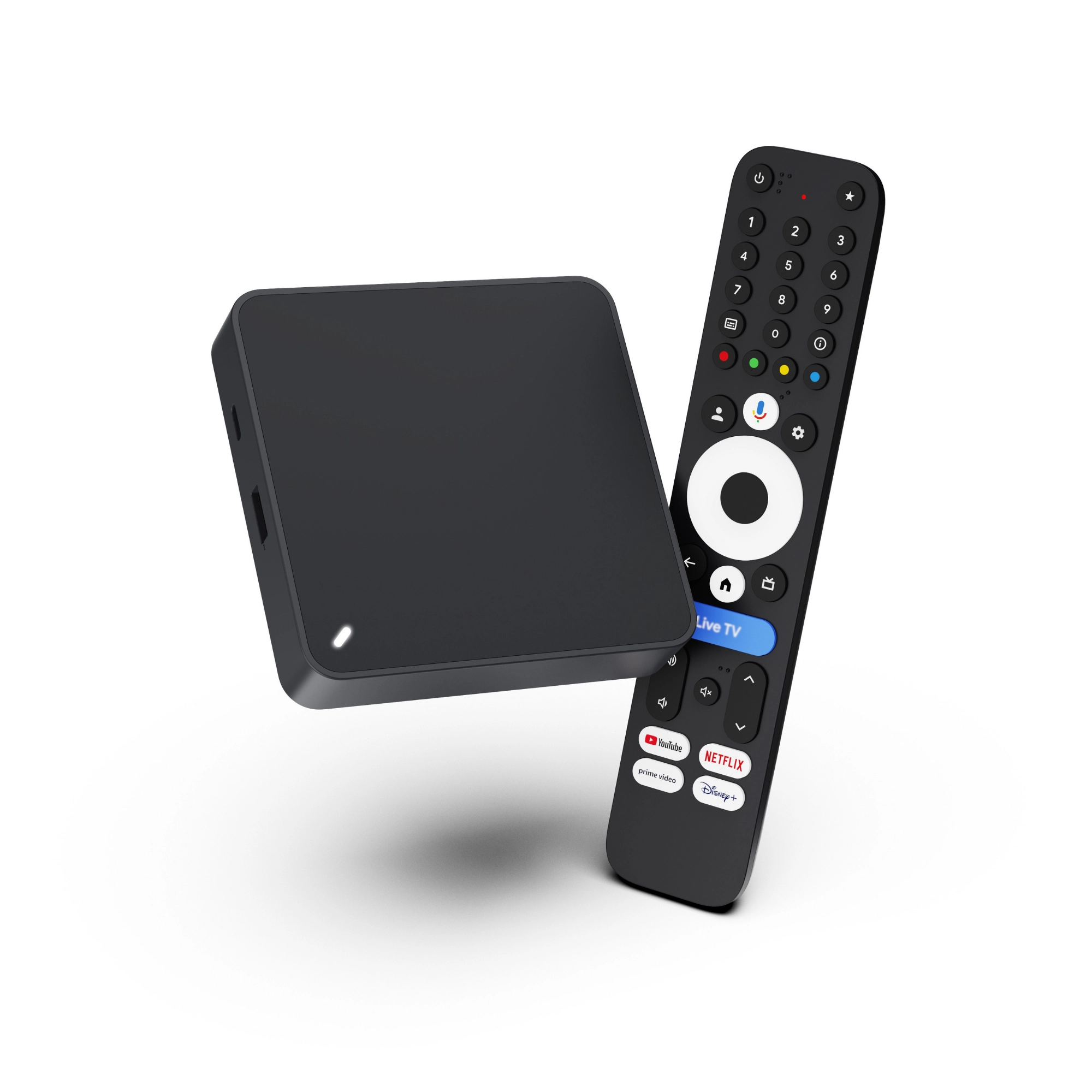
G2S – 4K Google TV Streaming-Box
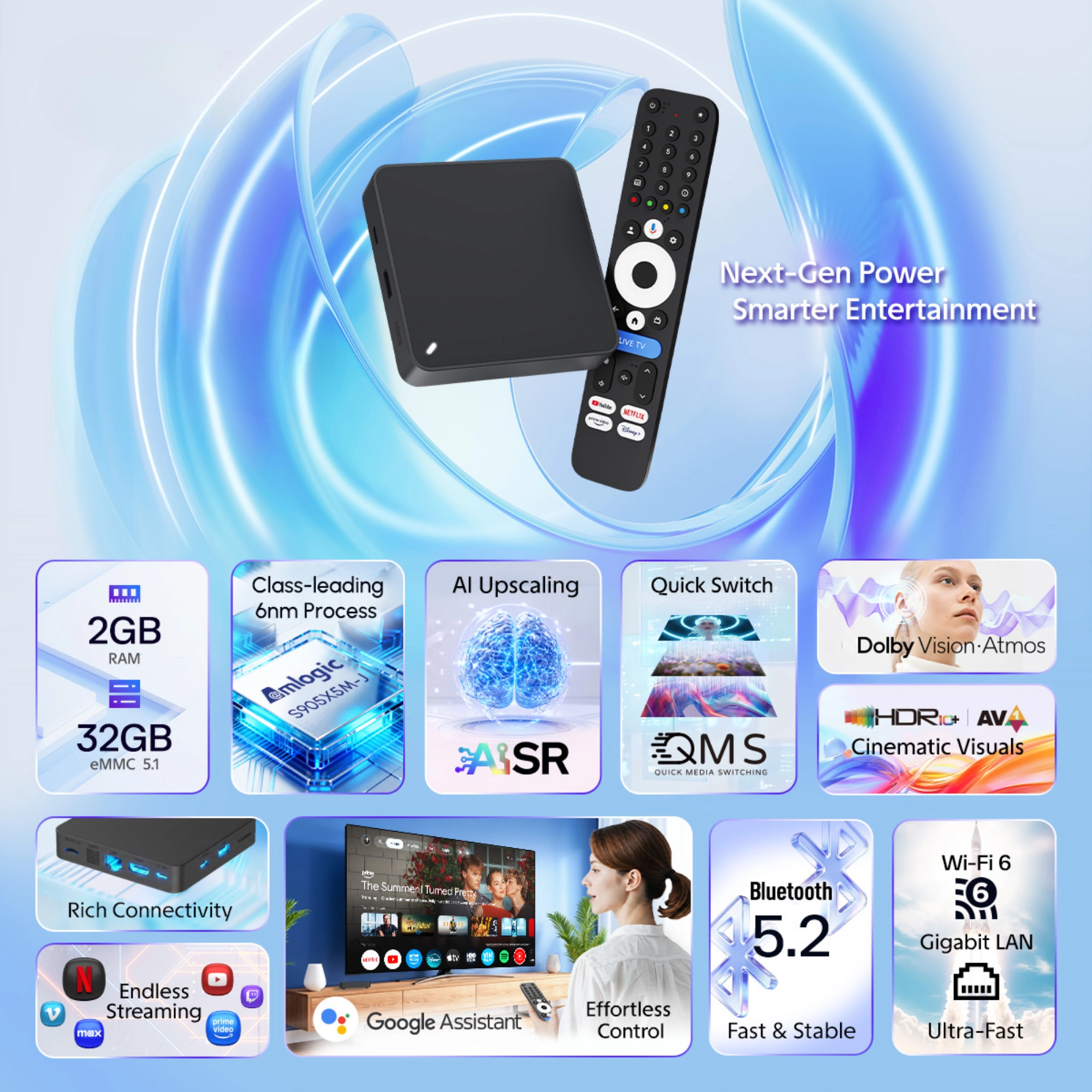
Starke Performance für Ihr Heimkino: Die G2S verbindet den schnellen Amlogic Prozessor, echtes Gigabit-LAN und 32 GB Speicher mit voller Dolby Vision & Atmos Unterstützung.
Im offiziellen Shop kaufenHighlights auf einen Blick

Dolby Vision & AI
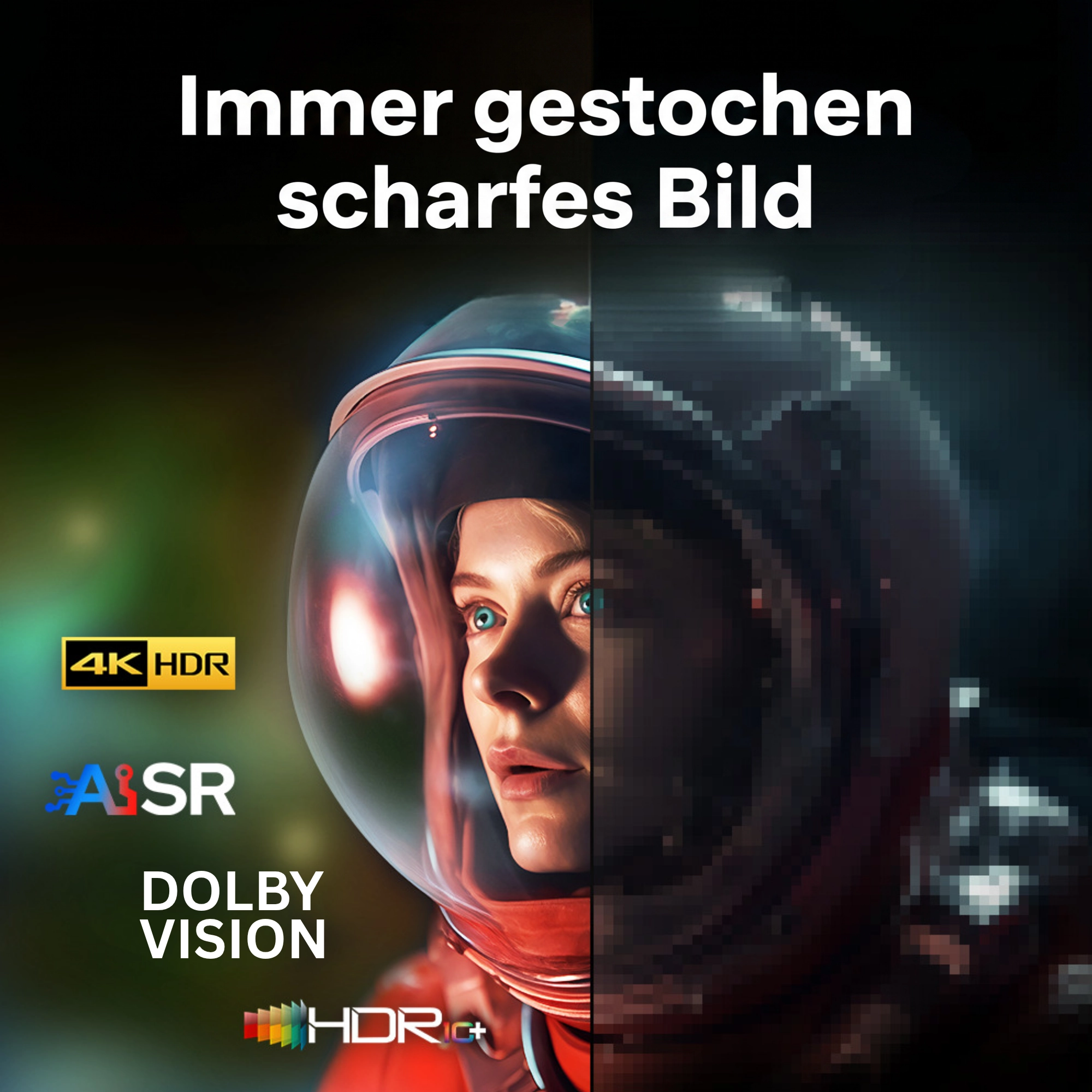
Gestochen scharfe 4K-Bilder mit Unterstützung für Dolby Vision, HDR10+ sowie automatischem KI-Upscaling für noch mehr Detailtiefe.

Aktuelles Google TV 14
Schnelle Navigation durch alle Mediatheken und Streaming-Apps dank 32 GB Speicher, Google Play Store und komfortabler Sprachsuche.

Volles Gigabit-Tempo
Verzögerungsfreies 4K-Streaming per LAN oder WLAN: Ausgestattet mit echtem Gigabit-LAN-Anschluss, schnellem WiFi 6 und Bluetooth 5.2.
Großes Heimkino im Wohnzimmer
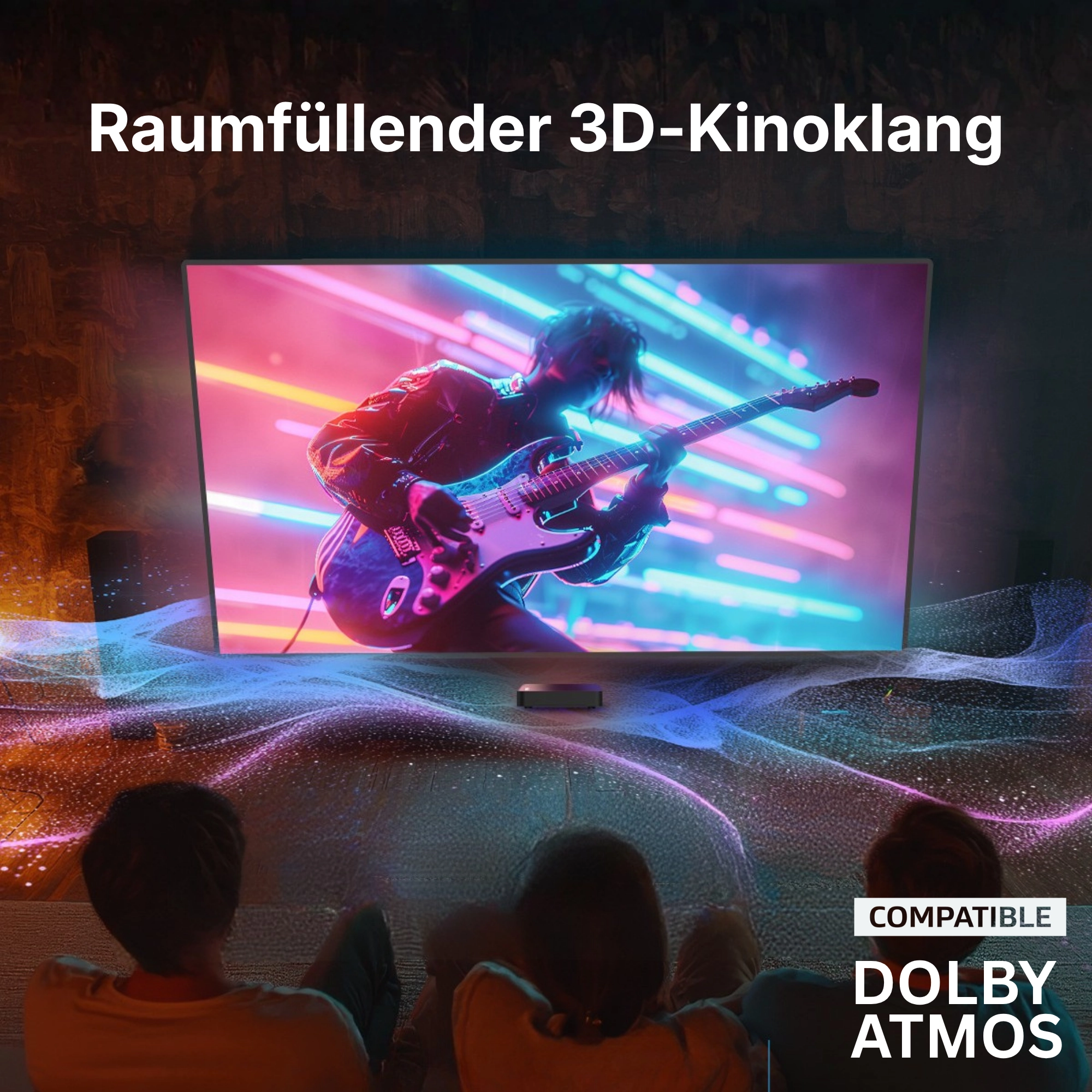
Erleben Sie Filme und Serien in beeindruckender Studioqualität. Durch die volle Dolby Vision, HDR10+ und Dolby Atmos Unterstützung sorgt die G2S für leuchtende Farben, feine Kontraste und mitreißenden Surround-Sound an Ihrem Fernseher oder Ihrer Soundbar.

35 % mehr CPU-Rechenleistung¹
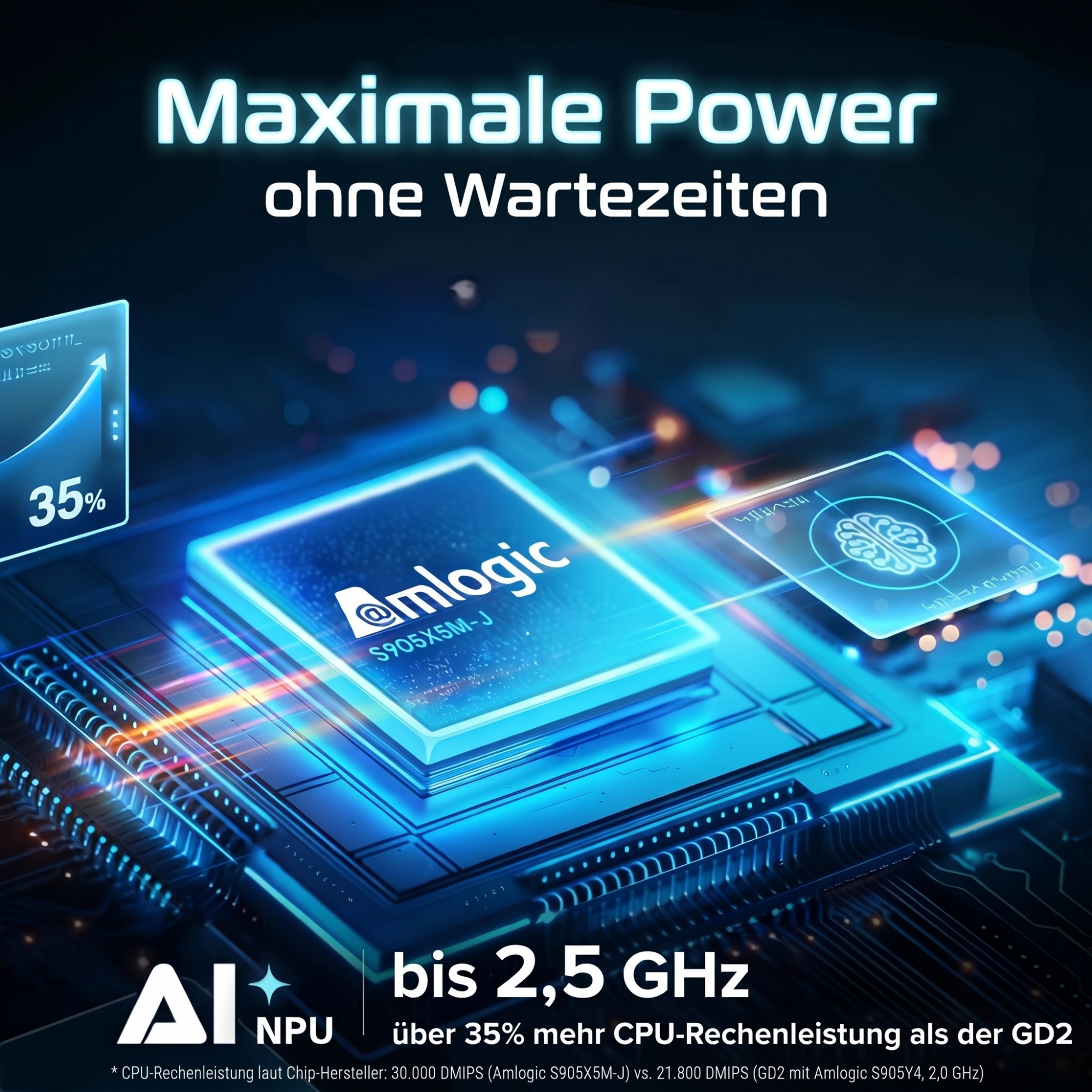
Angetrieben vom modernen Amlogic Quad-Core Prozessor liefert die G2S bis zu 35 % mehr Rechenleistung als die GD2. Davon profitieren Sie bei jedem Tastendruck durch kurze Ladezeiten, flüssige Menüs und ruckelfreie 4K-Streams.

Schärferes Bild dank AI-Upscaling
Auch Sendungen in normaler HD-Auflösung gewinnen sichtbar an Klarheit. Die integrierte AI-Super-Resolution rechnet TV-Sender und ältere Videos in Echtzeit auf 4K hoch und reduziert gleichzeitig störendes Bildrauschen.
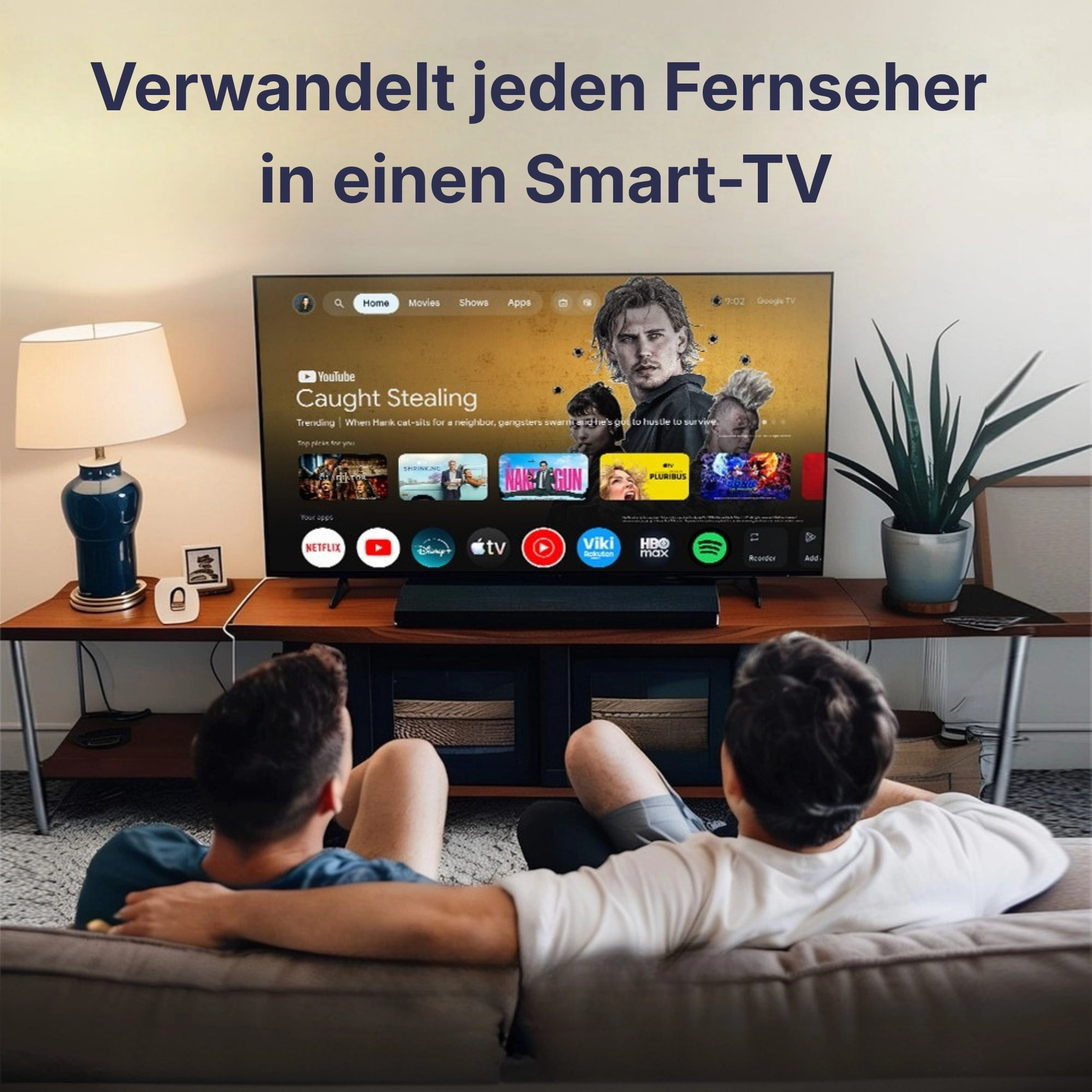
Ihre Unterhaltung perfekt gebündelt
Auf der aufgeräumten Startseite von Google TV 14 haben Sie Ihre Lieblingsserien, Live-TV-Sender und Mediatheken sofort im Blick. Per Knopfdruck auf die Mikrofontaste suchen Sie bequem per Stimme nach Filmen, Schauspielern oder YouTube-Videos.

32 GB Speicher für alle Lieblings-Apps
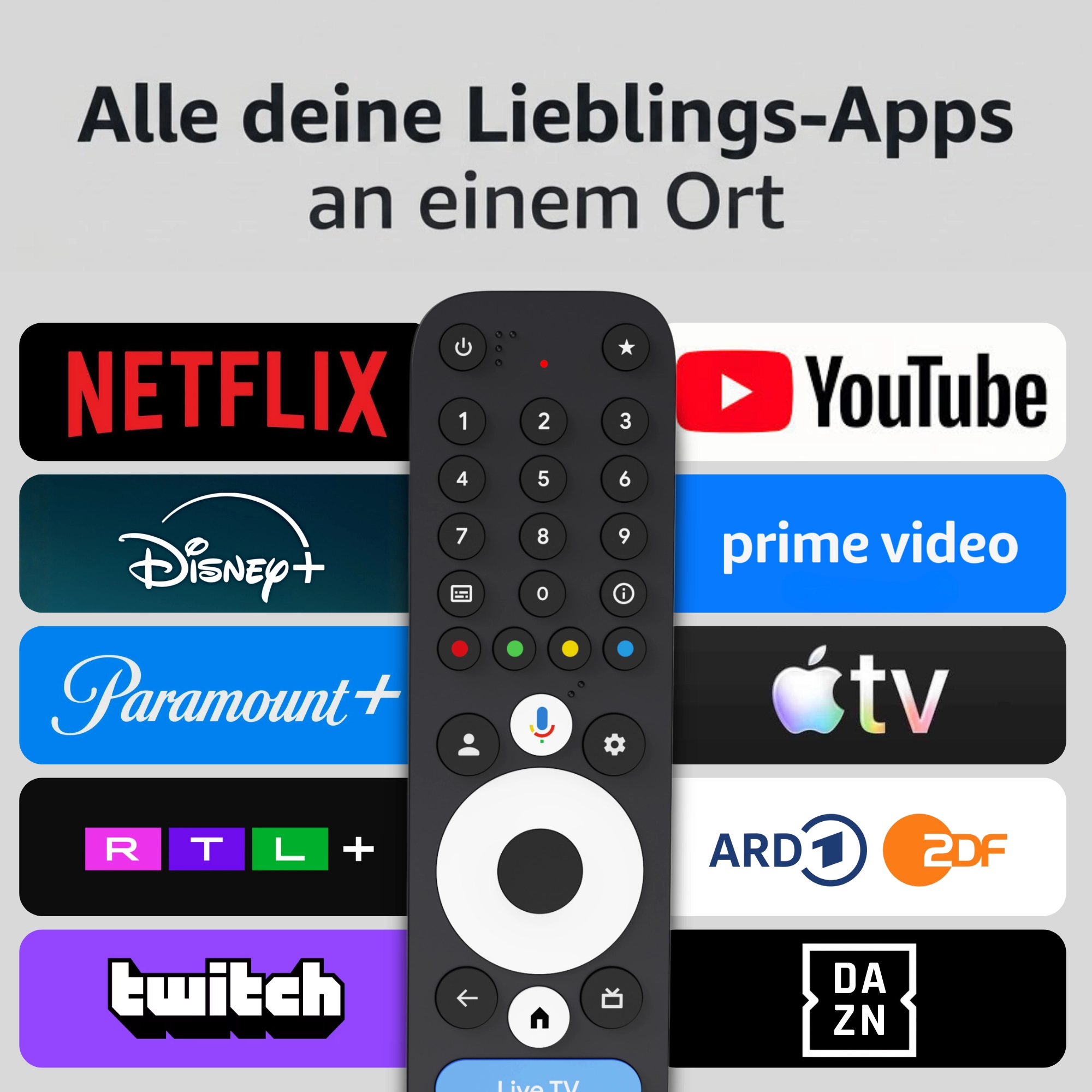
Während einfache Streaming-Sticks oft schon nach wenigen Apps voll sind, bietet die G2S großzügige 32 GB internen Speicher. Laden Sie Netflix, Prime Video, Disney+, Waipu.tv, MagentaTV, ARD/ZDF oder Kodi direkt aus dem offiziellen Google Play Store.

Anschlüsse ohne Kompromisse
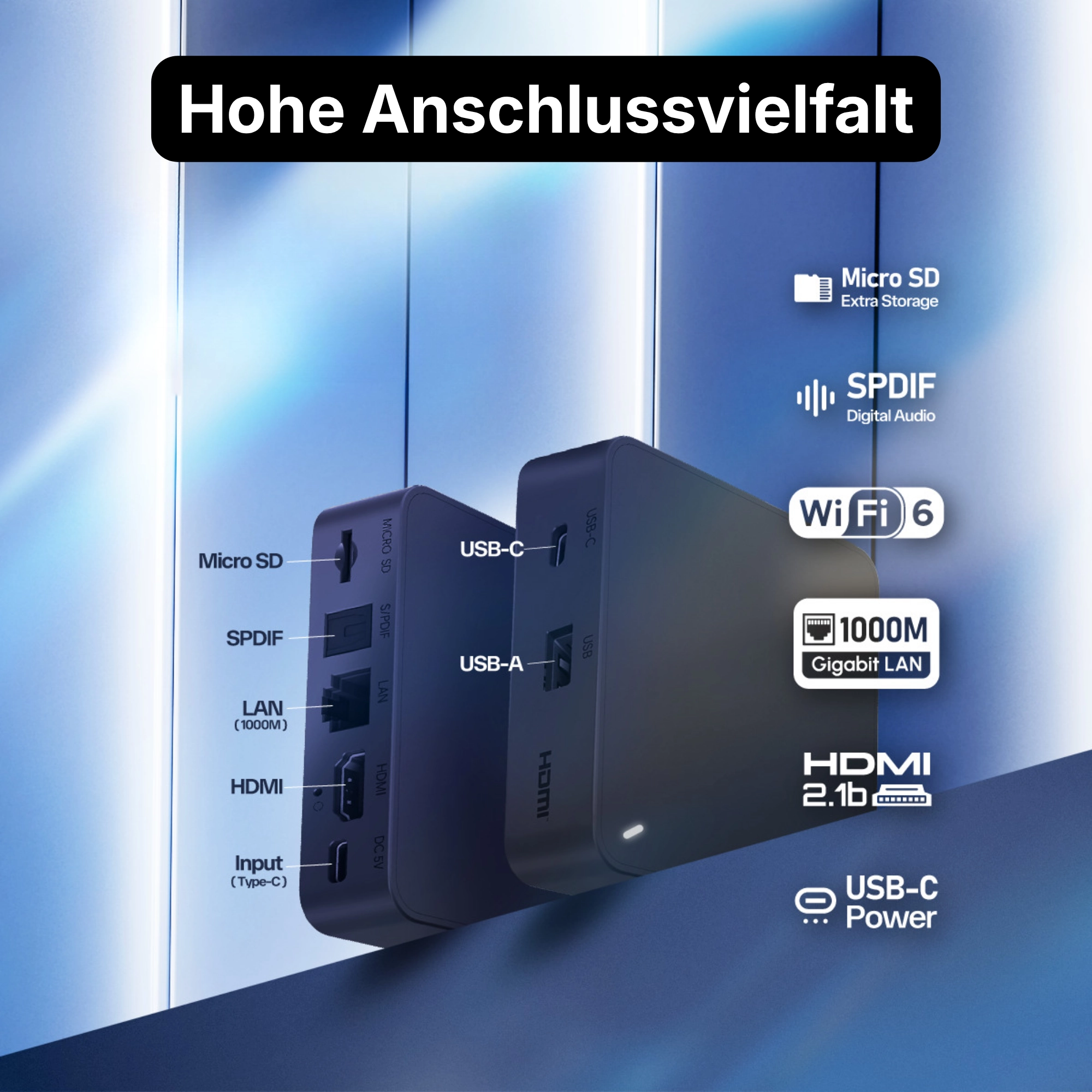
Trotz kompakter Bauform bringt die G2S alle wichtigen Schnittstellen mit: Einen echten Gigabit-LAN-Anschluss und WiFi 6 für stabiles Streaming sowie USB-C, USB 2.0, einen MicroSD-Steckplatz und einen optischen Tonausgang.

Kabellos vom Handy auf den TV
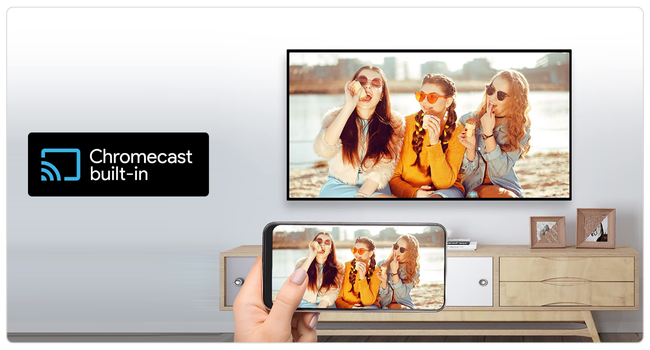
Zeigen Sie Urlaubsfotos, Videos oder Musik-Playlists im Handumdrehen auf dem großen Fernseher. Dank Chromecast built-in™ senden Sie Inhalte direkt vom Smartphone, Tablet oder Notebook an die G2S.
Technische Daten
Kaufberatung & Vorab-Fragen
Was benötige ich für den Anschluss und die Einrichtung?
Welche Streaming-Apps laufen auf der G2S & entstehen Folgekosten?
Für den Betrieb der G2S selbst fallen keine monatlichen Gebühren an. Kosten entstehen nur, wenn Sie kostenpflichtige Abonnements bei Streaming-Diensten abschließen.
Werden WOW, Sky Q und Sky Go unterstützt?
- WOW: Die offizielle App steht im Play Store bereit und läuft uneingeschränkt.
- Sky Q & Sky Go: Diese beiden Apps werden auf der G2S nicht unterstützt, da Sky die Nutzung auf freien Google-TV-Geräten herstellerübergreifend unterbindet.
Was ist der Vorteil gegenüber einem günstigen Streaming-Stick?
- Echtes Gigabit-LAN & WiFi 6: Stabiler 1000-Mbit-Netzwerkanschluss für ruckelfreie 4K-Streams ohne WLAN-Schwankungen.
- 32 GB Speicherplatz: Viermal so viel Speicher wie viele Basis-Sticks – ideal für zahlreiche Apps und Mediatheken.
- Vielseitige Anschlüsse: USB-C, USB 2.0 und ein MicroSD-Steckplatz für eigene Medien sowie ein optischer Audioausgang (S/PDIF) für Soundbars und Verstärker.
Können USB-Festplatten, USB-Sticks und eigene Filme (MKV / ISO) abgespielt werden?
Wie unterscheidet sich die G2S von unseren anderen Modellen (GD2, GX1 & G2 Next)?
- Gegenüber der GD2: Die G2S bietet einen um 35 % schnelleren 2,5 GHz Amlogic Prozessor, echtes Gigabit-LAN (1000 Mbit/s), WiFi 6 sowie USB-C und MicroSD.
- Gegenüber der GX1: Während die GX1 auf einen Realtek-Chip mit 100-Mbit-LAN setzt, punktet die G2S mit dem 2,5 GHz Amlogic Prozessor, Gigabit-LAN (1000 Mbit/s), Bluetooth 5.2, USB-C und MicroSD-Slot.
- Gegenüber der G2 Next: Beide nutzen denselben 2,5 GHz Prozessor, Gigabit-LAN sowie Dolby Vision & Atmos Unterstützung. Die G2S mit 32 GB Speicher ist unser Preis-Leistungs-Allrounder, während die G2 Next mit 64 GB Speicher doppelte Reserven für besonders große App-Sammlungen bereitstellt.
Troubleshooting & Knowledge Base
Ratgeber & Einrichtungshilfe für Ihre G2S: Alle wichtigen Google TV 14 Menüpunkte verständlich erklärt – plus direkte Praxistipps unserer Techniker.
Prime Video meldet einen HDMI-/HDCP-Verbindungsfehler beim Filmstart
- Beiliegendes HDMI-Kabel verwenden: Nutzen Sie das mitgelieferte HDMI-Kabel direkt an einem HDMI-Eingang des Fernsehers (ohne externe Splitter oder Umschalter).
- Kurzer Strom-Reset (Handshake erneuern): Nehmen Sie TV und G2S für ca. 30 Sekunden vom Stromnetz, stecken Sie das HDMI-Kabel einmal ab und wieder fest an und starten Sie beide Geräte neu.
Farben wirken blass, Gesichter überstrahlt oder das Bild ist auf älteren TVs zu dunkel
- Automatischen Wechsel (SDR/HDR) einschalten: Öffnen Sie Einstellungen → Display & Ton und aktivieren Sie Inhalte an dynamischen Bereich anpassen. Damit bleibt das Startmenü in natürlichem SDR und schaltet nur bei HDR- oder Dolby-Vision-Filmen um.
- Farbraum kontrollieren oder per Klick zurücksetzen: Unter Einstellungen → Display & Ton → Dynamic range & Color format → Color format ist YCbCr 4:4:4 8-bit ideal (alternativ RGB 8-bit an älteren Monitoren). Mit Display setting reset setzen Sie alle Bildwerte sofort auf den Werkszustand zurück.
- Dolby Vision an älteren Fernsehern abschalten: Unter Display & Ton → Erweiterte Displayeinstellungen lässt sich über Bevorzugter dynamischer Bereich (Umwandlung erzwingen) oder unter Formatauswahl gezielt Dolby Vision deaktivieren.
Kameraschwenks ruckeln bei Filmen (24p) oder Live-TV-Sender (50Hz) stocken
- Framerate-Anpassung für alle TV-Modelle freigeben: Wählen Sie unter Einstellungen → Display & Ton → An Framerate des Inhalts anpassen die Option Immer. (Hinweis: Beim Starten eines Streams wird das Bild für ca. 1–2 Sekunden kurz schwarz, während sich Ihr Fernseher auf die exakte Bildrate synchronisiert).
- Feste 50Hz für klassisches Live-TV & IPTV: Unterstützt Ihre TV-App keinen automatischen Frequenzwechsel, stellen Sie unter Einstellungen → Display & Ton → Auflösung fest 4K (50 Hz) bzw. 1080p (50 Hz) ein.
Die G2S geht nach 20 Minuten ohne Bedienung automatisch in den Standby
- Navigieren Sie zu Einstellungen → System → Timer zum Ausschalten.
- Öffnen Sie den Punkt Bei Inaktivität (Standardwert: 20 Minuten) und wählen Sie ein längeres Zeitfenster oder „Nie“.
Eine einzelne Streaming-App startet nicht oder bleibt im Ladebildschirm hängen
- Öffnen Sie Einstellungen → Apps → Alle Apps ansehen und klicken Sie auf die betreffende App.
- Wählen Sie Stopp erzwingen und direkt darunter Cache leeren.
- Unter Einstellungen → Apps → Updates verwalten sehen Sie zudem auf einen Blick, ob ein App-Update vorliegt.
Erweiterte Displayeinstellungen: „Spielmodus zulassen“, „Bevorzugter dynamischer Bereich“ & „Formatauswahl“
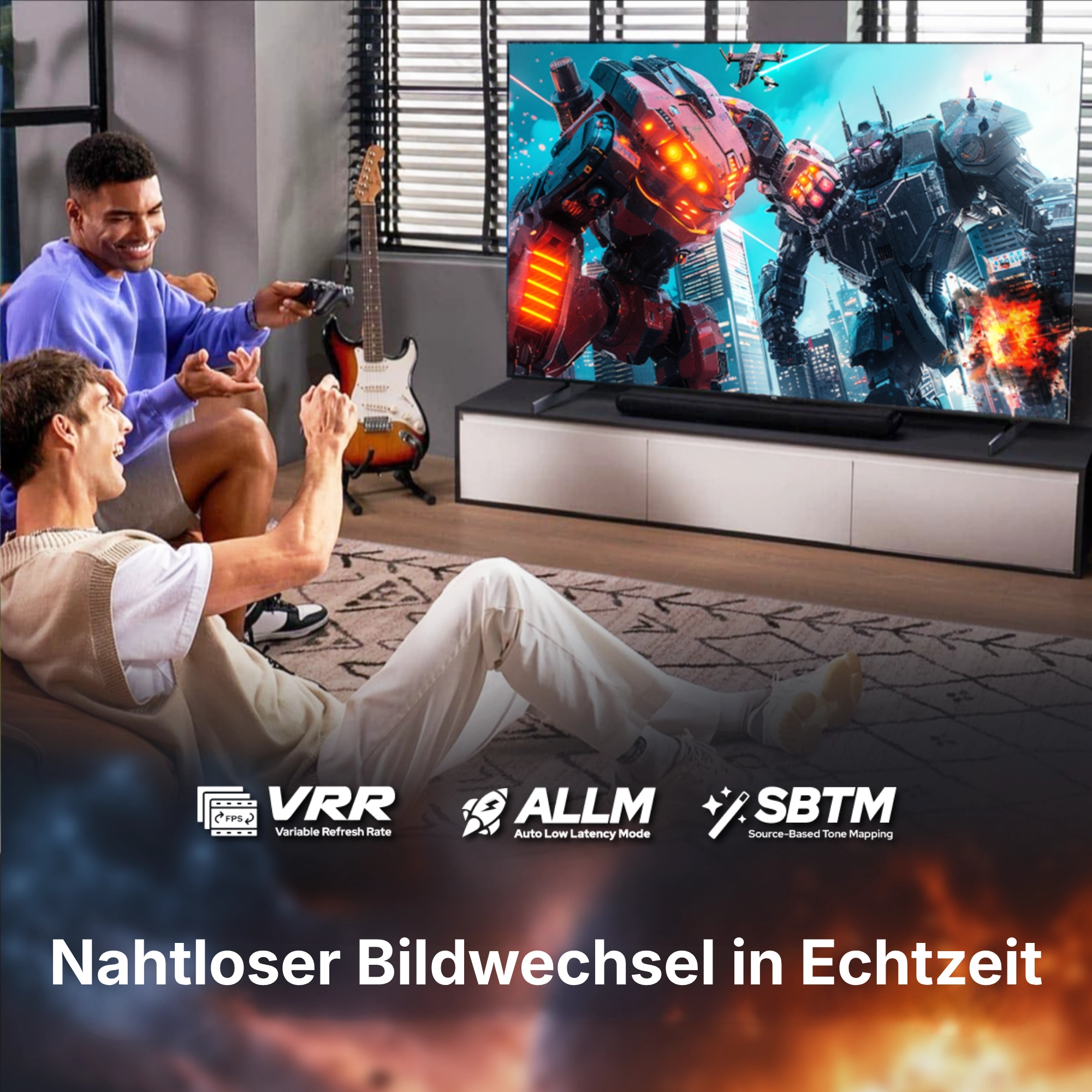
- Spielmodus zulassen (ALLM): Ist standardmäßig eingeschaltet und aktiviert an unterstützten Fernsehern beim Starten von Spielen automatisch den verzögerungsarmen Game-Modus.
- Bevorzugter dynamischer Bereich: Steht auf Vom System bevorzugte Umwandlung. Über Umwandlung erzwingen lässt sich bei Bedarf ein festes Ausgabeformat (wie SDR für ältere TVs) vorgeben.
- Formatauswahl (einzelne HDR-Formate abwählen): Steht ab Werk auf Automatisch. Falls Ihr Fernseher mit Dolby Vision Probleme hat, wählen Sie Manuell – unter „FORMATINFORMATIONEN“ (Formate anzeigen) lässt sich Dolby Vision dann gezielt ausschalten, sodass Filme in HDR10 wiedergegeben werden.
Menüschrift auf dem Fernseher vergrößern („Textskalierung“)
Soundbar oder AV-Receiver gibt kein Dolby Atmos / 5.1 aus (HDMI-ARC & optischer Ausgang S/PDIF)
- Ausgabe auf „Dolby digital plus“ umstellen: Öffnen Sie Einstellungen → Display & Ton → Audio options → Dolby preferred output und wechseln Sie von „Dolby mat“ auf Dolby digital plus. Dadurch funktioniert Dolby Atmos und 5.1-Surround sofort auch über normales HDMI-ARC.
- Surround-Formate manuell freigeben (HDMI & S/PDIF): Gehen Sie zu Einstellungen → Display & Ton → Surround-Sound-Einstellungen. Prüfen Sie unter „FORMATINFORMATIONEN“ (Formate anzeigen), welche Formate erkannt wurden, oder schalten Sie über Manuell (Aus verfügbaren Formaten auswählen) gezielt die Formate Ihrer Anlage (z. B. Dolby Digital / DTS über optisches Kabel) ein.
- Reinen Stereo-Ton erzwingen: Falls Sie einfache TV-Lautsprecher oder einen Monitor ohne Surround-Decoder nutzen, wählen Sie unter Display & Ton → Surround-Sound-Einstellungen die Option Keinen Surround-Sound verwenden.
Bild und Ton sind zeitversetzt („Audio video sync“ / Lip-Sync an der Soundbar)
- Systemeigener Lip-Sync-Abgleich: Mit der Funktion Audio video sync bietet die G2S direkt im Tonmenü ein Werkzeug, um einen Tonversatz präzise auszugleichen.
- Auf „Dolby digital plus“ wechseln: Stellen Sie unter Audio options → Dolby preferred output auf Dolby digital plus um – das verkürzt die Verarbeitungszeit an vielen Soundbars spürbar.
- Am Fernseher „Durchleitung / Passthrough“ wählen: Ist Ihre Soundbar per HDMI-ARC am Fernseher angeschlossen, stellen Sie die digitale Tonausgabe im Menü Ihres Fernsehers von „Automatisch“ auf Durchleitung (Passthrough).
Fernbedienung („RemoteG21“): Neu koppeln, Batteriestand, TV-Tasten („Set up remote buttons“) & Ziffernblock
- Kopplung & Batterieanzeige: Die Fernbedienung erscheint unter „ZUBEHÖR“ als RemoteG21 mitsamt prozentualem Akkustand. Zum Koppeln wählen Sie + Fernbedienung oder Zubehör koppeln und drücken auf der Fernbedienung für ca. 5 Sekunden gleichzeitig die Home-Taste + Zurück-Taste.
- TV- & Soundbar-Steuerung einrichten („Set up remote buttons“): Über den Punkt Set up remote buttons (Control volume, power, input on TVs, receivers and soundbars) stimmen Sie die Tasten für Lautstärke, Ein/Aus und Eingangswahl auf Ihren Fernseher oder Ihre Soundbar ab.
- Zifferntasten (0–9) für Live-TV: In unterstützten TV-Apps (wie Waipu.tv, Zattoo, MagentaTV oder TiviMate) schalten Sie über den Ziffernblock direkt per Kanalnummer um.
HDMI-CEC („Enable HDMI-CEC“), Status-LED (Weiß/Rot) & „Nur Apps“-Modus
- HDMI-CEC steuern: Unter Einstellungen → Display & Ton → HDMI-CEC ist Enable HDMI-CEC standardmäßig eingeschaltet, damit sich Fernseher und Box gemeinsam schalten. Schaltet Ihr TV die Box unbeabsichtigt ein, deaktivieren Sie Enable HDMI-CEC einfach.
- Farbe der Status-LED: Die Front-LED signalisiert mit Weiß den aktiven Betrieb und leuchtet im Standby dezent Rot.
- Startseite ohne Film-Vorschläge („Nur Apps“-Modus): Unter Einstellungen → Konten und Profile lässt sich im Google-Profil der Modus „Nur Apps“ einschalten, sodass auf der Startseite ausschließlich Ihre App-Kacheln angezeigt werden.
Systemupdate prüfen, Box neu starten, Chromecast-Name & Werksreset („Info“-Menü)
- Firmware-Update & Systemdienste abrufen: Wählen Sie unter System → Info den obersten Eintrag Systemupdate, um nach neuen Software-Versionen zu suchen. Zusätzlich können Sie unter System → Google über Update von Systemdiensten die Google-Systemkomponenten aktualisieren.
- Gerätenamen anpassen: Unter Info → Gerätename vergeben Sie eine eigene Bezeichnung (z. B. Wohnzimmer) für die Chromecast-Anzeige auf dem Handy.
- System neu starten: Am unteren Ende des Menüs Einstellungen → System führt Neu starten einen sauberen Reboot durch.
- Werksreset: Zum vollständigen Zurücksetzen wählen Sie Einstellungen → System → Info → Zurücksetzen.
Klickgeräusche („Systemtöne“), „Ambient-Bildschirmschoner“, Speicherplatz & Tastatur
- Navigations-Klicktöne abschalten: Gehen Sie zu Einstellungen → Display & Ton und schalten Sie dort unter dem Abschnitt „TON“ den Regler Systemtöne aus.
- Bildschirmschoner anpassen („Ambient-Bildschirmschoner“): Über Einstellungen → System → Ambient-Bildschirmschoner können Sie den Schoner über Jetzt starten direkt aktivieren oder unter Einstellungen die Motive anpassen.
- Speicherübersicht & Chromecast („Streamen“): Unter System → Speicher prüfen Sie den freien Platz des 32-GB-Speichers. Weiter unten regelt Streamen die Casting-Steuerung im Heimnetzwerk.
- Externe Tastaturen (QWERTZ) & Systemzeit: Unter System → Tastatur stellen Sie das deutsche Tastenlayout ein. Falls Apps nach längerer Stromtrennung keinen Server erreichen, prüfen Sie kurz System → Datum & Uhrzeit.
USB-Festplatten (NTFS / exFAT), USB-C-Datenport vs. 5V/2A-Netzteil & MicroSD-Karten
- Direkte Unterstützung für NTFS & exFAT: Die G2S erkennt Datenträger in FAT16, FAT32 und exFAT (Lesen & Schreiben) sowie NTFS (Lesen) ohne Umwege. Zum Abspielen eigener Videosammlungen (inkl. MKV und ISO) empfehlen wir kostenlose Mediaplayer wie Kodi, VLC oder Nova Video Player aus dem Play Store.
- Wichtiger Hinweis zum Netzteil (5V/2A): Schließen Sie das mitgelieferte 5V/2A-Netzteil immer an die hintere Strombuchse (DC) an. Betreiben Sie die Box nicht an einer einfachen TV-USB-Buchse, da deren geringe Stromstärke (meist nur 0,5A) bei 4K-Wiedergabe nicht ausreicht.
- USB-C, USB 2.0 & MicroSD bis 128 GB: Sowohl der USB-C-Anschluss an der Seite als auch der USB-2.0-Port stehen für Speichersticks, Festplatten oder 2,4-GHz-Funkempfänger bereit. Der MicroSD-Steckplatz unterstützt SDHC/SDXC-Karten bis 128 GB.
- Tipp für große 2,5-Zoll-Festplatten: Mechanische Festplatten ohne eigenes Netzteil benötigen beim Anlaufen besonders viel Strom – nutzen Sie hierfür einfach einen aktiven USB-Hub mit eigener Stromversorgung.
Gigabit-LAN (1000 Mbit/s), WiFi 6 (5 GHz) & „Erkennungsfunktion immer verfügbar“ optimieren
- 1000 Mbit/s am Router freischalten: Damit der Gigabit-LAN-Port seine volle Geschwindigkeit erreicht, sollte der entsprechende LAN-Anschluss im Router (z. B. Fritz!Box) auf „Power Mode (1 Gbit/s)“ statt auf „Green Mode (100 Mbit/s)“ stehen.
- WLAN-Hintergrundsuche abschalten („Erkennungsfunktion immer verfügbar“): Ganz unten im Menü Netzwerk & Internet können Sie den Schalter Erkennungsfunktion immer verfügbar deaktivieren – das verhindert unnötige Netzwerk-Scans im Hintergrund, besonders wenn Sie ein LAN-Kabel nutzen.
- Stabiler 5-GHz-Empfang mit WiFi 6: Ein fest eingestellter unterer Funkkanal im Router (Kanal 36 bis 48) vermeidet kurze Zwangspausen durch die automatische DFS-Radarerkennung auf höheren Kanälen.
Kodi & Plex optimal nutzen sowie Apps verwalten („Add more apps“ / „Nicht verwendete Apps“)
- 24p-Anpassung & Audio-Passthrough in Kodi: Setzen Sie in Kodi unter Einstellungen → Player → Videos den Punkt „Bildwiederholrate anpassen“ auf Beim Starten / Stoppen. Für Mehrkanalton über Ihren AV-Receiver schalten Sie unter System → Audio (Ansicht: „Experte“) die Option Audio-Passthrough erlauben ein.
- Schnelle App-Verwaltung: Unter Einstellungen → Apps lassen sich über Add more apps weitere Programme installieren, unter Updates verwalten aktuell halten oder über Nicht verwendete Apps aufräumen.
Weshalb sind Partner-Apps wie NordVPN bereits ab Werk installiert?
