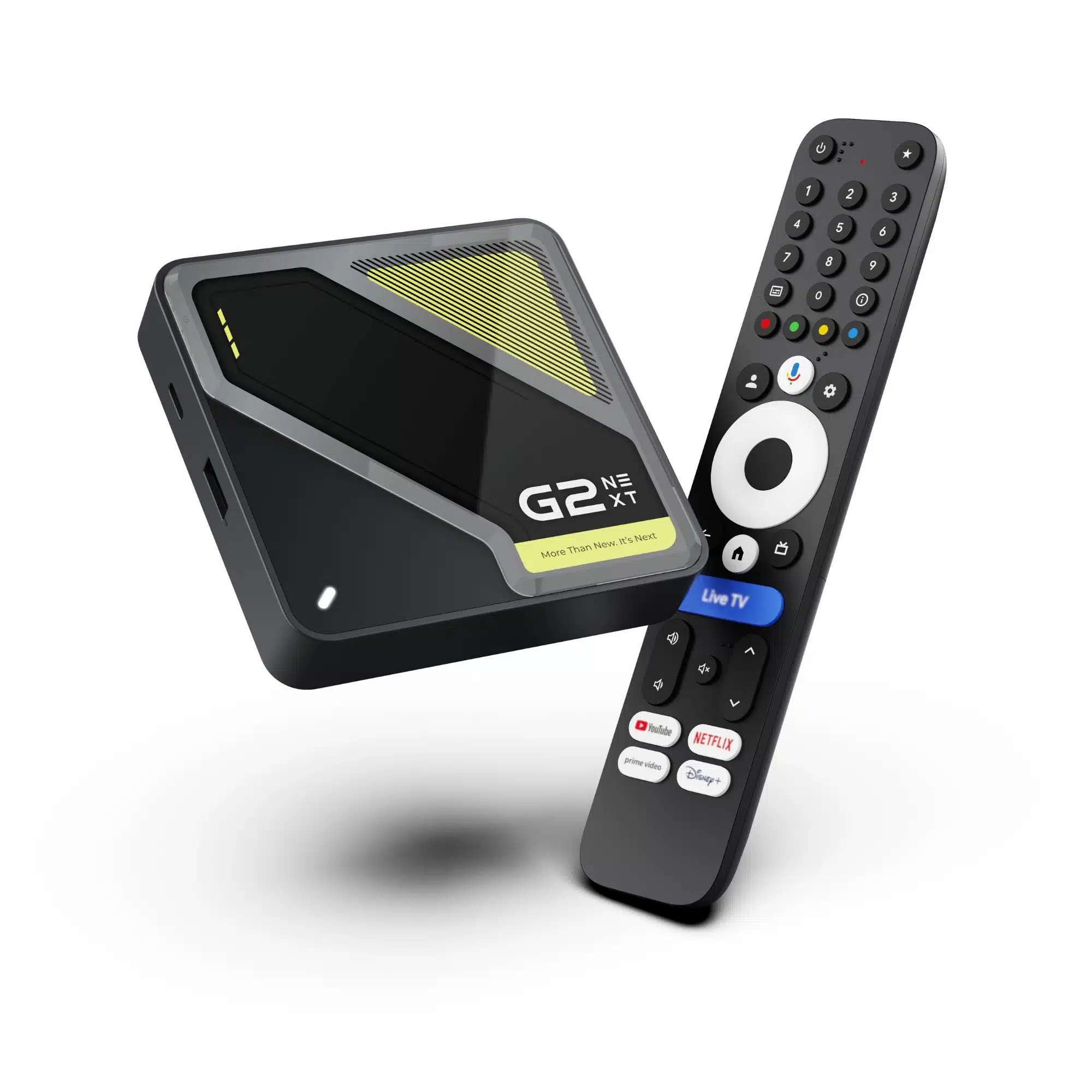
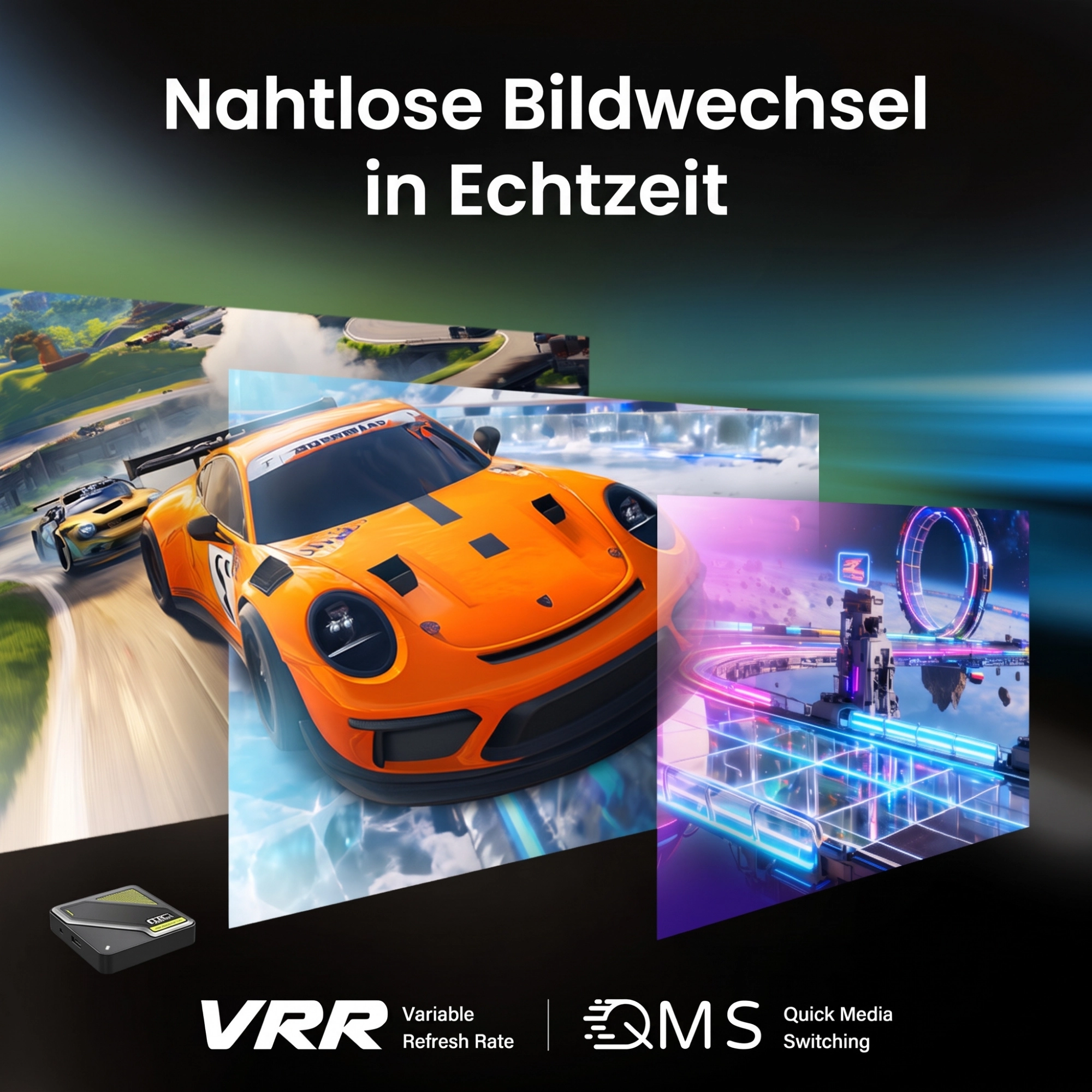
G2 Next – 4K Google TV Streaming-Box
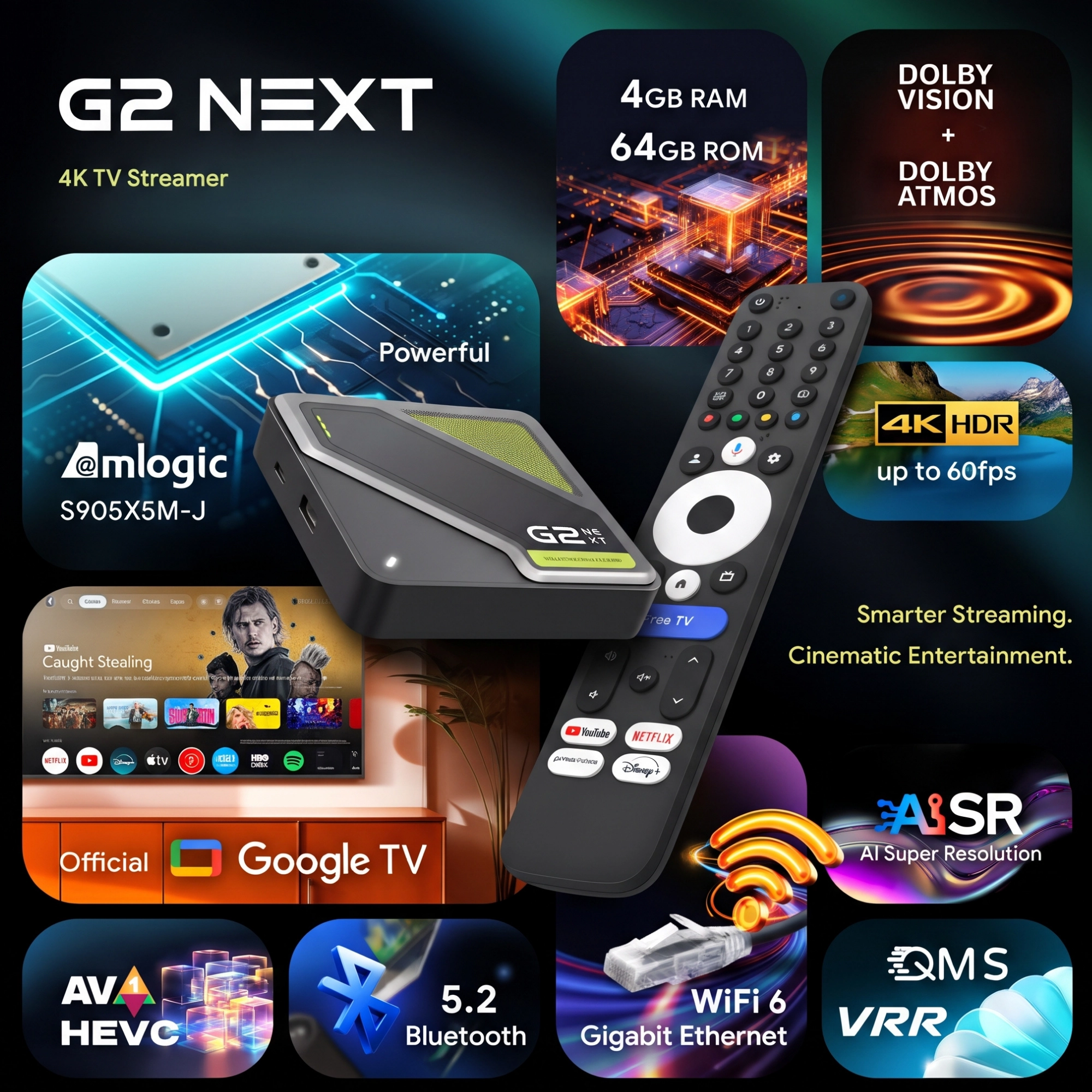
Unser leistungsstärkstes Upgrade für Ihr Heimkino: Die G2 Next kombiniert 50 % mehr Prozessorleistung¹, verdoppelte 64 GB Speicher und Gigabit-LAN mit voller Dolby Vision & Atmos Unterstützung.
Im offiziellen Shop kaufenHighlights auf einen Blick

Dolby Vision & AI
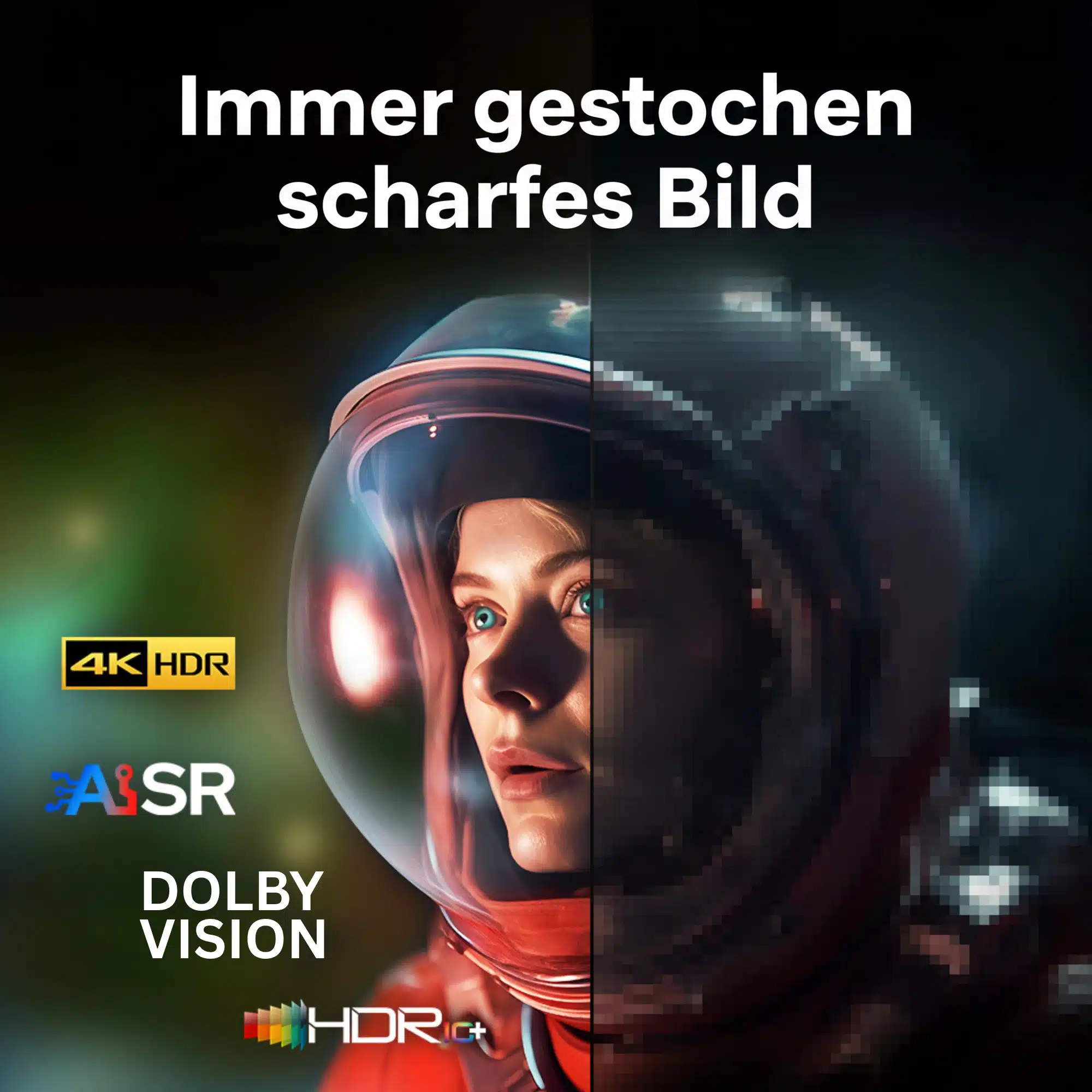
Brillante 4K-Bildqualität dank Unterstützung für Dolby Vision, HDR10+ und intelligenter AI-Bildoptimierung für sichtbar mehr Schärfe.

Smarte Google TV 14 Zentrale
Erleben Sie eine flüssige Oberfläche mit 64 GB Speicher, die alle Ihre Streaming-Dienste bündelt – inklusive Sprachsteuerung und Play Store.

Gigabit-LAN & WiFi 6
Immer schnell verbunden: Dank echtem Gigabit-LAN-Anschluss und modernem WiFi 6 genießen Sie stabiles 4K-Streaming ohne Ladekreise.
Kino-Feeling neu definiert
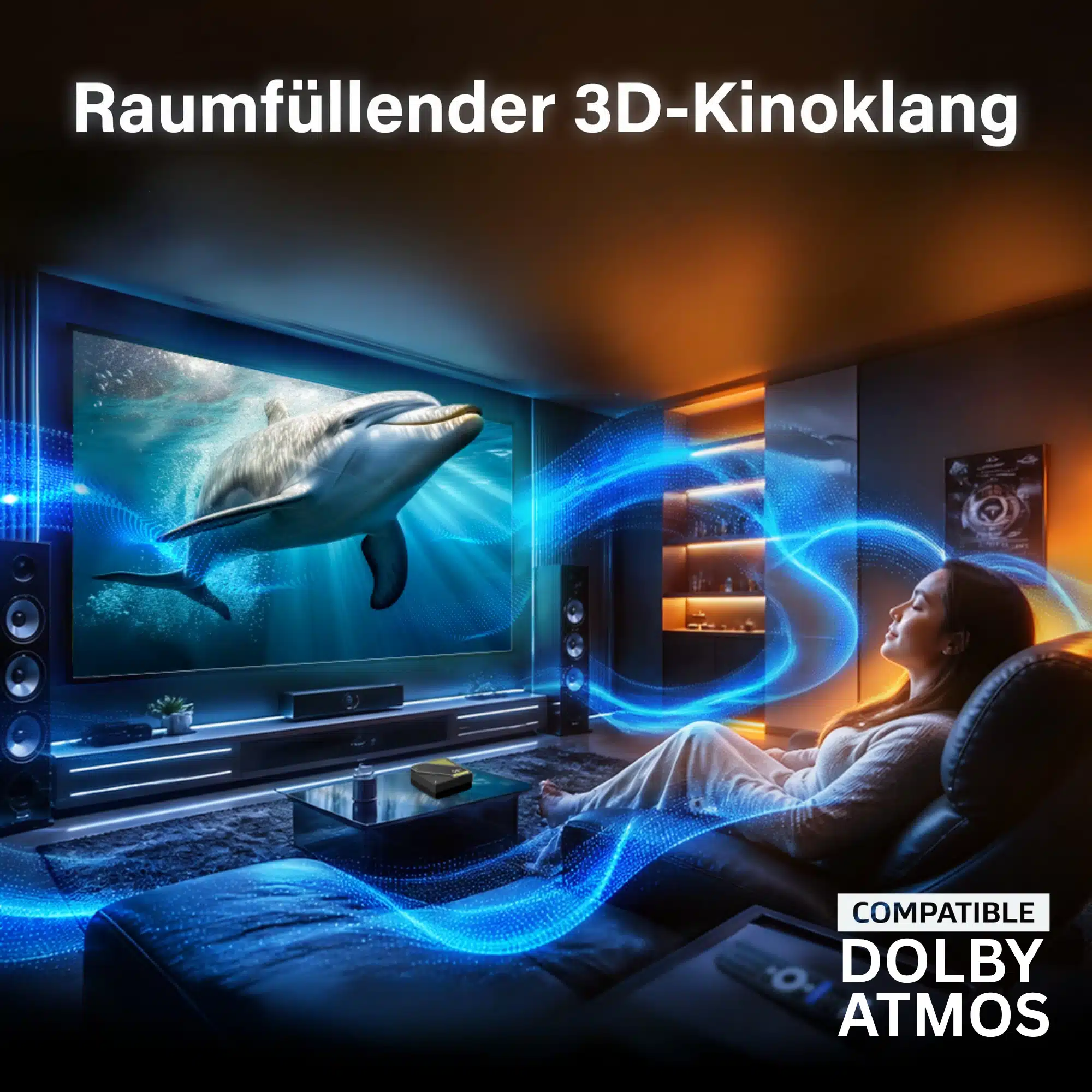
Die G2 Next holt das echte Kinoerlebnis nach Hause. Mit voller Dolby Vision, HDR10+ und Dolby Atmos Unterstützung genießen Sie Filme genau so, wie es die Regisseure beabsichtigt haben – mit beeindruckenden Kontrasten und raumfüllendem 3D-Klang.

50 % mehr CPU-Rechenleistung¹
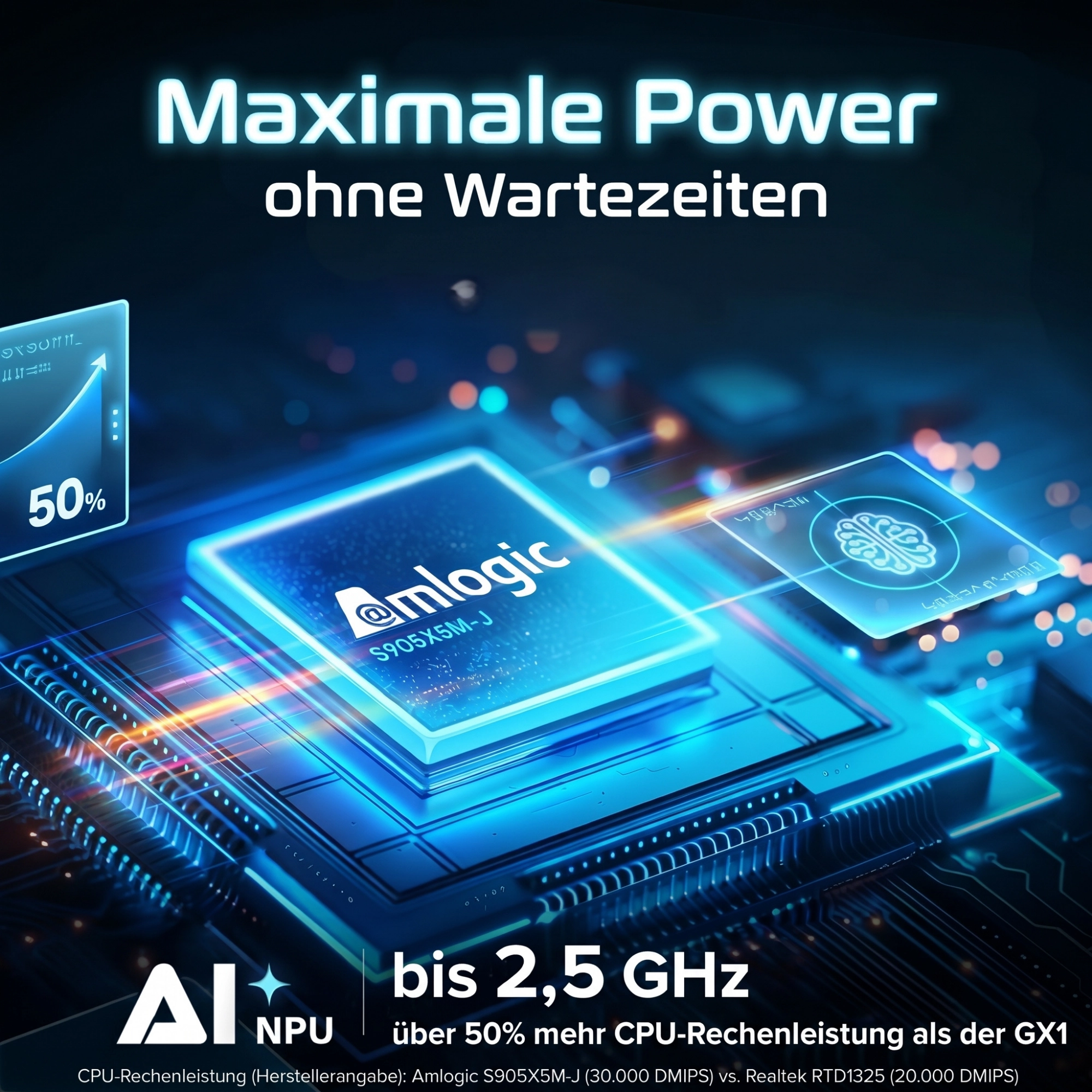
Herzstück der G2 Next ist der neue Amlogic Quad-Core Prozessor, der eine um 50 % höhere Rechenleistung als die GX1 bietet. Im Zusammenspiel mit 4 GB Arbeitsspeicher starten Apps spürbar schneller, Menüs reagieren ohne Verzögerung und 4K-Inhalte laufen absolut flüssig.

Intelligente AI-Bildoptimierung
Die integrierte KI-Engine verbessert jedes Videobild in Echtzeit. Durch AI-Super-Resolution und digitale Rauschunterdrückung werden selbst normales HD-Fernsehen oder ältere Serien sauber auf 4K hochgerechnet und wirken sichtbar schärfer und ruhiger.
Alles an einem Ort
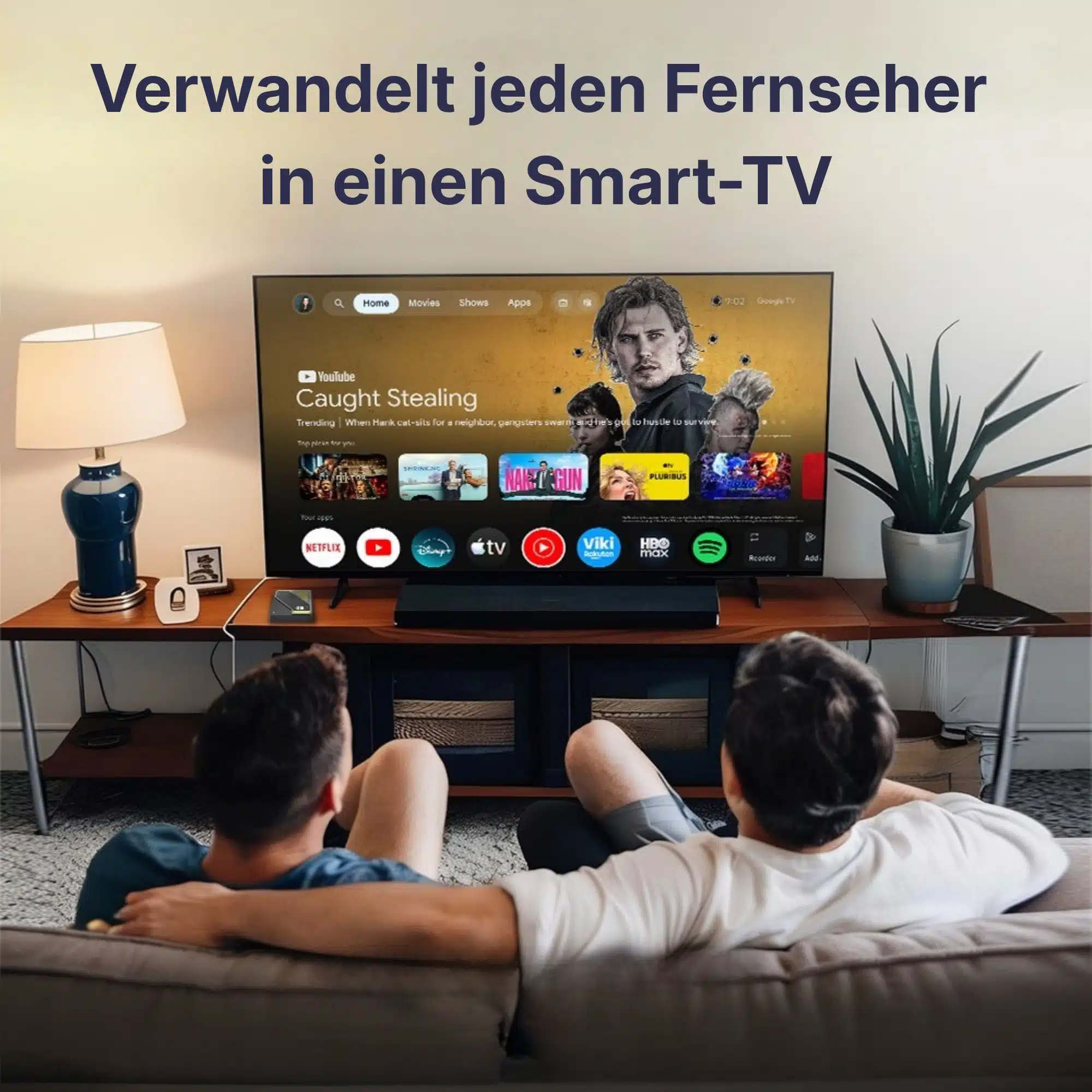
Google TV bündelt Filme, Serien und Live-TV aus all Ihren Streaming-Diensten auf einer übersichtlichen Startseite. Finden Sie Ihre Lieblingsinhalte bequem per Sprachsuche, ohne ständig zwischen einzelnen Apps wechseln zu müssen.

Grenzenlose App-Auswahl
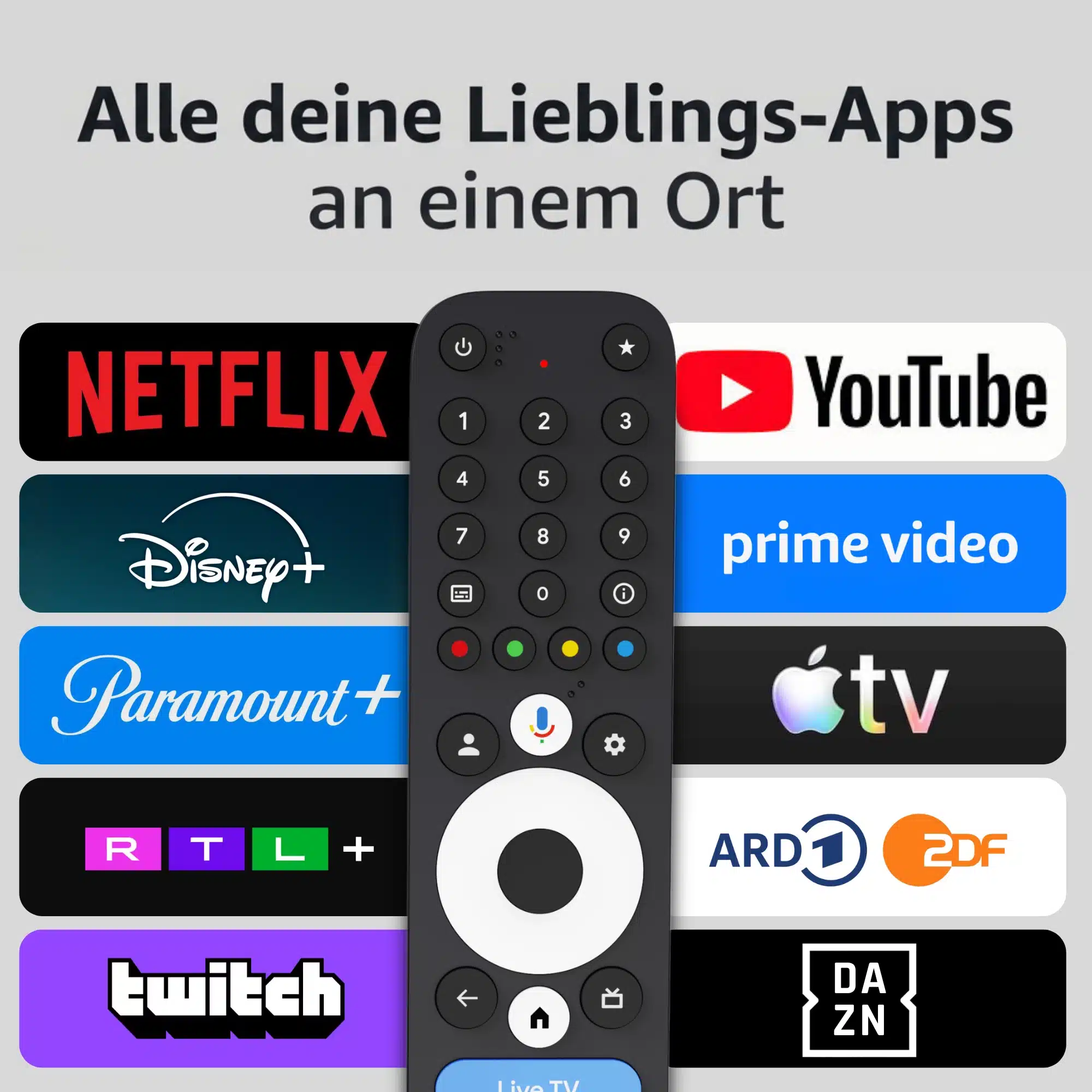
Dank des offiziellen Google Play Stores und verdoppelten 64 GB Speicher steht Ihnen die ganze Welt des Entertainments offen. Ob Netflix, Prime Video, Disney+, Apple TV+, YouTube oder Mediatheken – installieren Sie Dutzende Apps ganz ohne Platzmangel.

Vielseitige Konnektivität
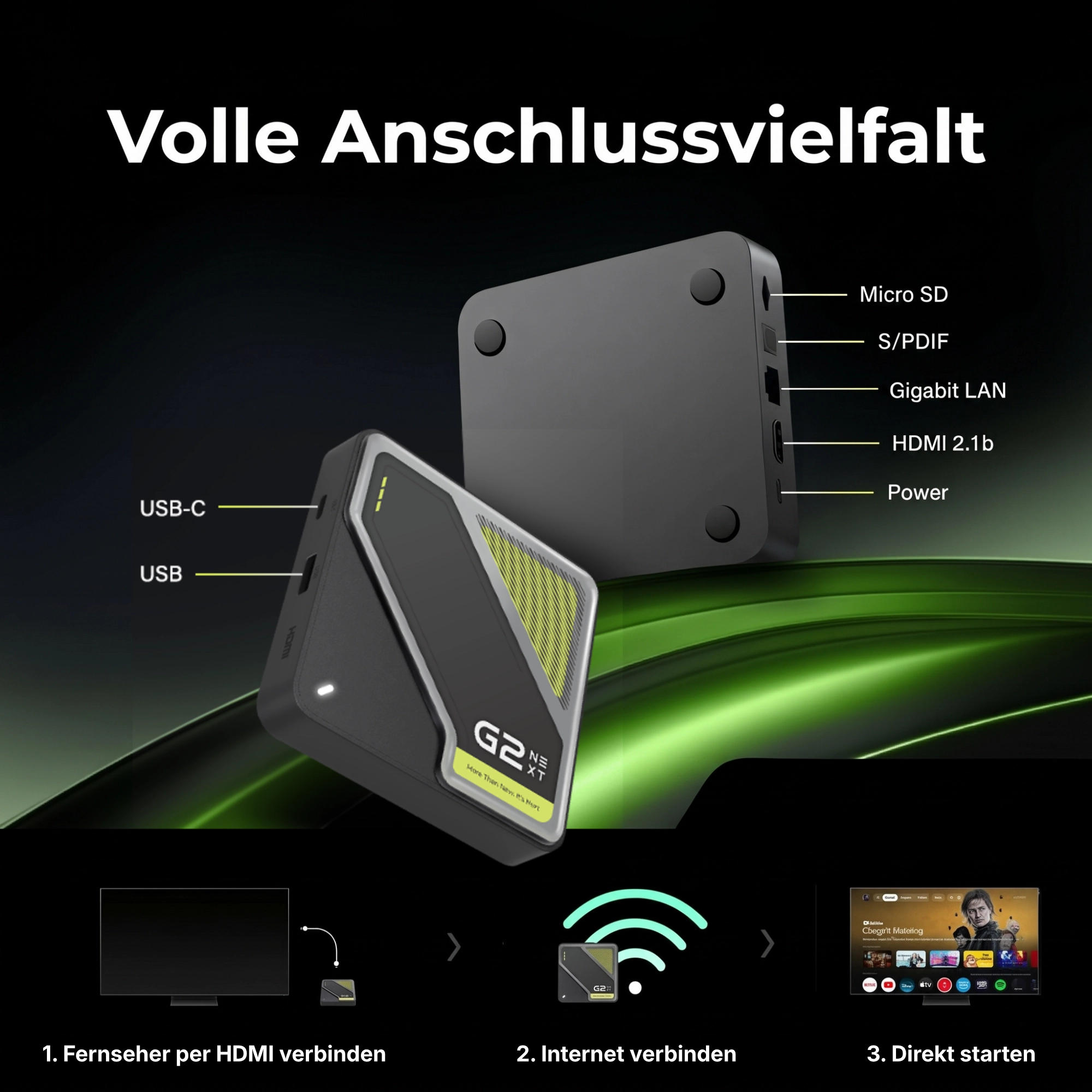
Für anspruchsvolle Nutzer bietet die G2 Next maximale Anschlussvielfalt: Echtes Gigabit-LAN und WiFi 6 für schnellstes Internet, ergänzt durch USB-C, USB 2.0, einen MicroSD-Kartenslot sowie einen optischen Audioausgang.

Teilen leicht gemacht
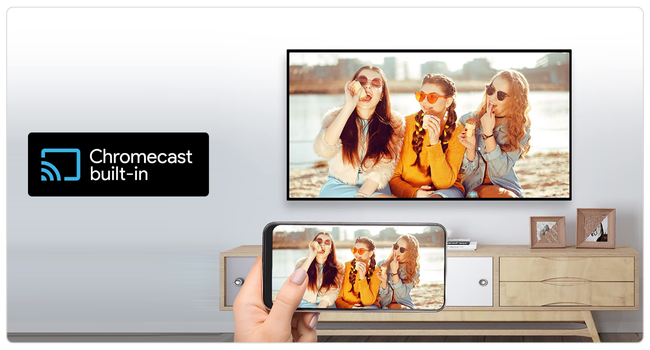
Ihre Fotos, Videos oder Präsentationen gehören auf den großen Schirm. Mit Chromecast built-in™ übertragen Sie Inhalte kabellos vom Smartphone, Tablet oder Laptop direkt auf Ihren Fernseher.
Technische Daten
Kaufberatung & Vorab-Fragen
Was sind die Vorteile der G2 Next gegenüber der GX1?
- 50 % höhere CPU-Rechenleistung: Der neue 2,5 GHz Amlogic Prozessor sorgt für noch schnellere App-Starts und eine besonders flüssige Bedienung.
- Doppelter Speicherplatz: 64 GB interner Speicher (statt 32 GB) bieten reichlich Platz für Apps, Mediatheken und Spiele.
- Gigabit-LAN (1000 Mbit/s): Zehnfach höhere LAN-Geschwindigkeit (statt 100 Mbit/s) neben WiFi 6 und Bluetooth 5.2 – ideal auch für große 4K-Filme vom eigenen Heimserver (NAS).
- Moderne Anschlüsse: Neben USB 2.0 verfügt die Box über einen USB-C-Datenanschluss sowie einen MicroSD-Kartenslot.
Was benötige ich für die Einrichtung und den Betrieb?
Welche Apps kann ich nutzen & fallen zusätzliche Kosten an?
Für die Nutzung der Box selbst fallen keine monatlichen Kosten an. Sie zahlen lediglich die Abonnements der jeweiligen Streaming-Anbieter (wie z. B. Netflix), falls Sie diese nutzen möchten.
Können Sky Q, Sky Go und WOW genutzt werden?
- WOW: Die App wird offiziell unterstützt und funktioniert problemlos.
- Sky Q & Sky Go: Diese Apps werden auf der G2 Next nicht unterstützt, da Sky die Nutzung auf freien Google-TV-Boxen herstellerübergreifend sperrt.
Welchen Nutzen bringt die AI-Bildoptimierung (AI-SR)?
Unterstützt die G2 Next externe Festplatten, USB-Sticks und eigene Filmdateien (MKV / ISO)?
Troubleshooting & Knowledge Base
Das interaktive Praxishandbuch für Ihre G2 Next: Alle Google TV 14 Einstellungen einfach erklärt sowie geprüfte Sofortlösungen direkt von unseren Technikern.
Prime Video zeigt einen HDMI-Verbindungsfehler (HDCP-Fehler)
- Originalkabel direkt am TV nutzen: Verwenden Sie zwingend das mitgelieferte High-Speed-HDMI-Kabel und verbinden Sie die Box testweise direkt mit dem Fernseher (ohne HDMI-Umschalter).
- HDMI-Handshake neu starten: Trennen Sie Fernseher und G2 Next für 30 Sekunden komplett vom Strom. HDMI-Kabel kurz abziehen, wieder fest einstecken und beide Geräte einschalten.
Bild wirkt überstrahlt, blass, zu dunkel oder zeigt falsche Farben (HDR / Farbraum)
- Automatische HDR/SDR-Umschaltung aktivieren: Gehen Sie zu Einstellungen → Display & Ton und schalten Sie den Regler bei Inhalte an dynamischen Bereich anpassen ein. So läuft das Hauptmenü und normales Fernsehen in klarem SDR und schaltet nur bei echten HDR-/Dolby-Vision-Filmen um.
- Farbformat prüfen oder zurücksetzen: Gehen Sie zu Einstellungen → Display & Ton → Dynamic range & Color format → Color format. Wählen Sie bei Problemen YCbCr 4:4:4 8-bit (oder RGB 8-bit bei älteren TVs/Monitoren). Über Display setting reset können Sie verstellte Bildeinstellungen jederzeit mit einem Klick zurücksetzen.
- Dolby Vision / HDR für ältere TVs deaktivieren: Unter Display & Ton → Erweiterte Displayeinstellungen können Sie über Bevorzugter dynamischer Bereich (Umwandlung erzwingen) oder unter Formatauswahl gezielt Formate wie Dolby Vision deaktivieren.
Bild ruckelt bei Filmen (24p) oder friert bei Live-TV-Apps (50Hz) ein
- Automatische Anpassung für alle Fernseher aktivieren: Gehen Sie zu Einstellungen → Display & Ton → An Framerate des Inhalts anpassen und wählen Sie Immer. (Hinweis: Ihr TV wird beim Starten eines Videos für 1–2 Sekunden kurz schwarz, während er auf die ruckelfreie Original-Frequenz umschaltet).
- Feste 50Hz für Live-TV- & IPTV-Apps: Falls Ihre Live-TV-App keine automatische Frequenz-Umschaltung auslöst, gehen Sie zu Einstellungen → Display & Ton → Auflösung und wählen Sie manuell 4K (50 Hz) bzw. 1080p (50 Hz).
Die G2 Next schaltet sich nach 20 Minuten Inaktivität von selbst aus
- Gehen Sie zu Einstellungen → System → Timer zum Ausschalten.
- Klicken Sie unter „AUTOMATISCH AUSSCHALTEN“ auf Bei Inaktivität (Standard: 20 Minuten) und wählen Sie eine längere Zeitspanne oder schalten Sie die Funktion auf „Nie“.
Eine einzelne App lädt nicht, zeigt einen Ladekreis oder hängt sich auf
- Gehen Sie zu Einstellungen → Apps → Alle Apps ansehen und wählen Sie die betroffene App aus.
- Klicken Sie auf Stopp erzwingen und anschließend auf Cache leeren.
- Über Einstellungen → Apps → Updates verwalten können Sie zudem prüfen, ob für Ihre Apps Aktualisierungen bereitstehen.
Erweiterte Displayeinstellungen („Bevorzugter dynamischer Bereich“, „Formatauswahl“ & „Spielmodus“)
- Spielmodus zulassen (ALLM): Ist ab Werk aktiviert und schaltet kompatible Fernseher bei Spielen automatisch in den reaktionsschnellen Spielemodus.
- Bevorzugter dynamischer Bereich: Steht ab Werk auf Vom System bevorzugte Umwandlung. Über Umwandlung erzwingen können Sie ein festes Format (z. B. dauerhaftes SDR für ältere Fernseher oder Beamer) festlegen.
- Formatauswahl (Dolby Vision einzeln ausschalten): Steht ab Werk auf Automatisch. Wenn Ihr Fernseher Dolby Vision zu dunkel oder farblich verfälscht darstellt, wechseln Sie hier auf Manuell – dann können Sie unter „FORMATINFORMATIONEN“ (Formate anzeigen) gezielt Dolby Vision deaktivieren, während normales HDR10 aktiv bleibt.
Schriftgröße der Menüs auf dem Fernseher anpassen („Textskalierung“)
Kein Dolby Atmos oder 5.1 Surround-Ton an Soundbar, AV-Receiver oder über optisches Kabel (S/PDIF)
- Dolby-Ausgabeformat auf „Dolby digital plus“ umstellen: Gehen Sie zu Einstellungen → Display & Ton → Audio options → Dolby preferred output. Schalten Sie dort von „Dolby mat“ (erfordert HDMI eARC) auf Dolby digital plus um. Damit wird Dolby Atmos und 5.1-Ton sofort mit nahezu jeder Soundbar und jedem AV-Receiver kompatibel.
- Tonformate für HDMI & optisches Kabel (S/PDIF) prüfen: Gehen Sie zu Einstellungen → Display & Ton → Erweiterte Toneinstellungen → Formate auswählen. Falls Formate Ihrer Anlage unter „DEAKTIVIERTE FORMATE“ stehen (oder Sie ein optisches Toslink-Kabel für Dolby Digital / DTS nutzen), wählen Sie Manuell und schalten Sie diese gezielt frei.
- Kein Ton an einfachen Fernsehern oder Monitoren: Wählen Sie unter Erweiterte Toneinstellungen → Formate auswählen die Option Keinen Surround-Sound verwenden (reiner Stereo-Ton).
Ton und Bild sind asynchron („Audio video sync“ / Lip-Sync bei Soundbar)
- Direkte Synchronisation im G2 Next Menü: Über den Menüpunkt Audio video sync verfügt die G2 Next über eine eigene System-Kalibrierung, mit der Sie Bild und Ton direkt abgleichen können.
- Wechsel auf „Dolby digital plus“: Stellen Sie zusätzlich unter Audio options → Dolby preferred output von „Dolby mat“ auf Dolby digital plus um – das beseitigt Rechenverzögerungen an vielen Soundbars sofort.
- TV-Audioausgabe auf „Durchleitung / Passthrough“: Wenn die Soundbar per HDMI-ARC am Fernseher hängt, stellen Sie das digitale Audioformat im Tonmenü Ihres Fernsehers von „Automatisch“ auf Durchleitung (Passthrough).
Fernbedienung („RemoteG21“): Koppeln, Akkustand, TV-Tasten („Set up remote buttons“) & Ziffernblock
- Fernbedienung koppeln & Batteriestand prüfen: Ihre Sprachfernbedienung wird unter „ZUBEHÖR“ als RemoteG21 inklusive aktuellem Akkustand in Prozent angezeigt. Zum erneuten Koppeln klicken Sie auf + Fernbedienung oder Zubehör koppeln und halten Sie die Home-Taste + Zurück-Taste gleichzeitig für ca. 5 Sekunden gedrückt.
- TV- & Soundbar-Tasten einrichten („Set up remote buttons“): Klicken Sie im Menü auf Set up remote buttons (Control volume, power, input on TVs, receivers and soundbars). Dort können Sie die Lautstärke-, Power- und Eingangstasten der Fernbedienung gezielt auf Ihren Fernseher oder Ihre Soundbar programmieren.
- Ziffernblock (0–9): Ermöglicht in unterstützten Live-TV- und IPTV-Apps (wie Waipu.tv, Zattoo, MagentaTV oder TiviMate) den direkten Senderwechsel per Programmnummer.
HDMI-CEC („Enable HDMI-CEC“) & Bedeutung der Status-LED (Weiß / Rot)
- HDMI-CEC ein- oder ausschalten: Gehen Sie zu Einstellungen → Display & Ton → HDMI-CEC. Dort ist der Hauptschalter Enable HDMI-CEC ab Werk aktiviert (Enabled), damit sich Fernseher und G2 Next gemeinsam steuern lassen. Falls sich Ihre Box von selbst einschaltet, legen Sie den Schalter Enable HDMI-CEC einfach um.
- Bedeutung der Status-LED: Die dezente LED an der Vorderseite leuchtet im Betrieb Weiß und im Standby-Modus Rot.
- Startbildschirm ohne Film-Vorschläge („Nur Apps“-Modus): Unter Einstellungen → Konten und Profile können Sie in Ihrem Google-Profil den Modus „Nur Apps“ aktivieren, um Empfehlungsbanner auf der Startseite komplett auszublenden.
Systemupdate, Neustart, Gerätename ändern & Werksreset („Info“-Menü)
- Software-Aktualisierung prüfen: Klicken Sie unter System → Info ganz oben auf Systemupdate, um zu prüfen, ob eine neue Firmware für Ihre G2 Next bereitsteht.
- Gerätename für Chromecast ändern: Unter Info → Gerätename können Sie der Box einen eigenen Namen (z. B. Wohnzimmer TV) geben, unter dem sie dann beim Streamen auf Ihrem Smartphone erscheint.
- Sauberer System-Neustart: Scrollen Sie unter Einstellungen → System ganz nach unten und wählen Sie Neu starten.
- Auf Werkseinstellungen zurücksetzen: Falls Sie die Box komplett zurücksetzen möchten, finden Sie diese Option unter Einstellungen → System → Info → Zurücksetzen.
Menü-Klicktöne („Systemtöne“), Bildschirmschoner („Inaktivmodus“), Chromecast & Tastatur
- Menü-Klicktöne ausschalten: Scrollen Sie unter System nach unten und deaktivieren Sie den Schalter Systemtöne.
- Bildschirmschoner anpassen („Inaktivmodus“): Unter System → Inaktivmodus (Ambient-Bildschirmschoner) können Sie den Schoner direkt über Jetzt starten testen oder unter Einstellungen die Bildquelle festlegen.
- Chromecast-Steuerung im WLAN („Streamen“) & Speicher: Unter System → Streamen legen Sie fest, ob andere Geräte im WLAN laufende Cast-Streams steuern dürfen. Direkt darüber unter Speicher sehen Sie jederzeit die Belegung des 64-GB-Speichers.
- Tastatur (QWERTZ) & Uhrzeit: Unter System → Tastatur stellen Sie das Layout für externe 2,4-GHz- oder Bluetooth-Tastaturen ein. Falls Apps nach einer Stromtrennung keine Verbindung aufbauen, prüfen Sie kurz System → Datum & Uhrzeit.
Externe Festplatten (NTFS / exFAT), USB-C-Anschlüsse (Daten vs. 5V/2A-Netzteil) & MicroSD-Karten
- Native Unterstützung für NTFS & exFAT: Die G2 Next unterstützt Datenträger in FAT16, FAT32 und exFAT (Lesen & Schreiben) sowie NTFS (Lesen) direkt ab Werk. Für die komfortable Wiedergabe eigener Filme (inkl. MKV und ISO) empfehlen wir kostenlose Apps wie Kodi, VLC oder Nova Video Player aus dem Google Play Store.
- Wichtig zur Stromversorgung (5V/2A Netzteil nutzen!): Verwenden Sie für die Stromversorgung der G2 Next immer das mitgelieferte 5V/2A-Netzteil an der hinteren Strombuchse (DC) und betreiben Sie die Box nicht über eine schwache USB-Buchse am Fernseher (diese liefert meist nur 0,5A, was unter 4K-Volllast zu Neustarts führen kann).
- USB-C-Datenport, USB 2.0 & MicroSD: Der zusätzliche USB-C-Port und der USB-2.0-Port dienen zum Anschluss von USB-Sticks, Festplatten oder 2,4-GHz-Funk-Dongles. Zusätzlich nimmt der MicroSD-Slot (TF Card) Speicherkarten bis 128 GB (SDHC/SDXC) auf.
- Stromversorgung bei 2,5-Zoll-Festplatten: Bei großen mechanischen Festplatten ohne eigenes Netzteil empfehlen wir die Verwendung eines aktiven USB-Hubs (mit eigenem Netzteil), um hohe Anlaufströme jederzeit stabil abzudecken.
Gigabit-LAN (1000 Mbit/s), WiFi 6 (5 GHz) & „Erkennungsfunktion immer verfügbar“ optimal einstellen
- Volle Gigabit-LAN-Geschwindigkeit: Über den RJ45-Anschluss erreicht die G2 Next bis zu 1000 Mbit/s. Achten Sie am Router (z. B. Fritz!Box) darauf, dass der genutzte LAN-Port auf „Power Mode (1 Gbit/s)“ und nicht auf „Green Mode (100 Mbit/s)“ steht.
- Hintergrund-Suche deaktivieren („Erkennungsfunktion immer verfügbar“): Unter Netzwerk & Internet ist ab Werk ganz unten der Schalter Erkennungsfunktion immer verfügbar aktiviert. Wenn Sie die Box per LAN-Kabel betreiben oder im 5-GHz-WLAN maximale Ruhe ohne Hintergrund-Scans wünschen, schalten Sie diese Funktion einfach aus.
- WiFi 6 (2T2R MIMO): Tipp für Router wie die Fritz!Box: Ein fester unterer 5-GHz-Kanal (Kanal 36 bis 48) verhindert kurze Verbindungsunterbrechungen durch automatische Radar-Kanalwechsel (DFS).
Kodi, Plex & Apps verwalten („Add more apps“ / „Nicht verwendete Apps“)
- Ruckelfreie 24p-Wiedergabe & Passthrough in Kodi: Stellen Sie in Kodi unter Einstellungen → Player → Videos die Option „Bildwiederholrate anpassen“ auf Beim Starten / Stoppen. Für Heimkino-Ton aktivieren Sie unter System → Audio (Ansicht auf „Experte“) den Schalter Audio-Passthrough erlauben.
- Apps installieren & verwalten: Unter Einstellungen → Apps können Sie über Add more apps direkt neue Apps suchen, unter Updates verwalten Aktualisierungen prüfen oder unter Nicht verwendete Apps selten genutzte Programme bereinigen.
Warum sind Partner-Apps wie NordVPN auf meinem Neugerät vorinstalliert?

